FlashView Schnellstart
Das Wichtigste in fünf Minuten
Version 1.8.12
1 Loslegen
FlashView ist ein schneller Bildbetrachter für Windows. Ordner auf, Bilder da, durchblättern ohne Wartezeit. Keine Bibliothek, kein Katalog, kein Import - du zeigst auf einen Ordner, und du siehst ihn.
Fang gleich groß an. Nimm nicht einen einzelnen Ordner, sondern den obersten deines Archivs, und schalte Rekursiv in der Werkzeugleiste ein. Dann liegen zwanzig Jahre als eine Fläche vor dir, nach Jahren gruppiert und in einem Stück durchscrollbar. Diese Übersicht bekommt man sonst kaum - andere Programme wollen dafür erst einen Katalog aufbauen. Und weil das Durchsehen nichts kostet, wird aus dem Suchen ein Stöbern.
Einen Ordner öffnen
Vier Wege führen zu den Bildern:
- Öffnen in der Werkzeugleiste, oder Strg+O.
- Der kleine Pfeil daneben listet die zuletzt benutzten Ordner.
- Im Explorer: Rechtsklick auf ein Bild, Öffnen mit, FlashView.
- Im Explorer: Rechtsklick auf einen Ordner, In FlashView öffnen.
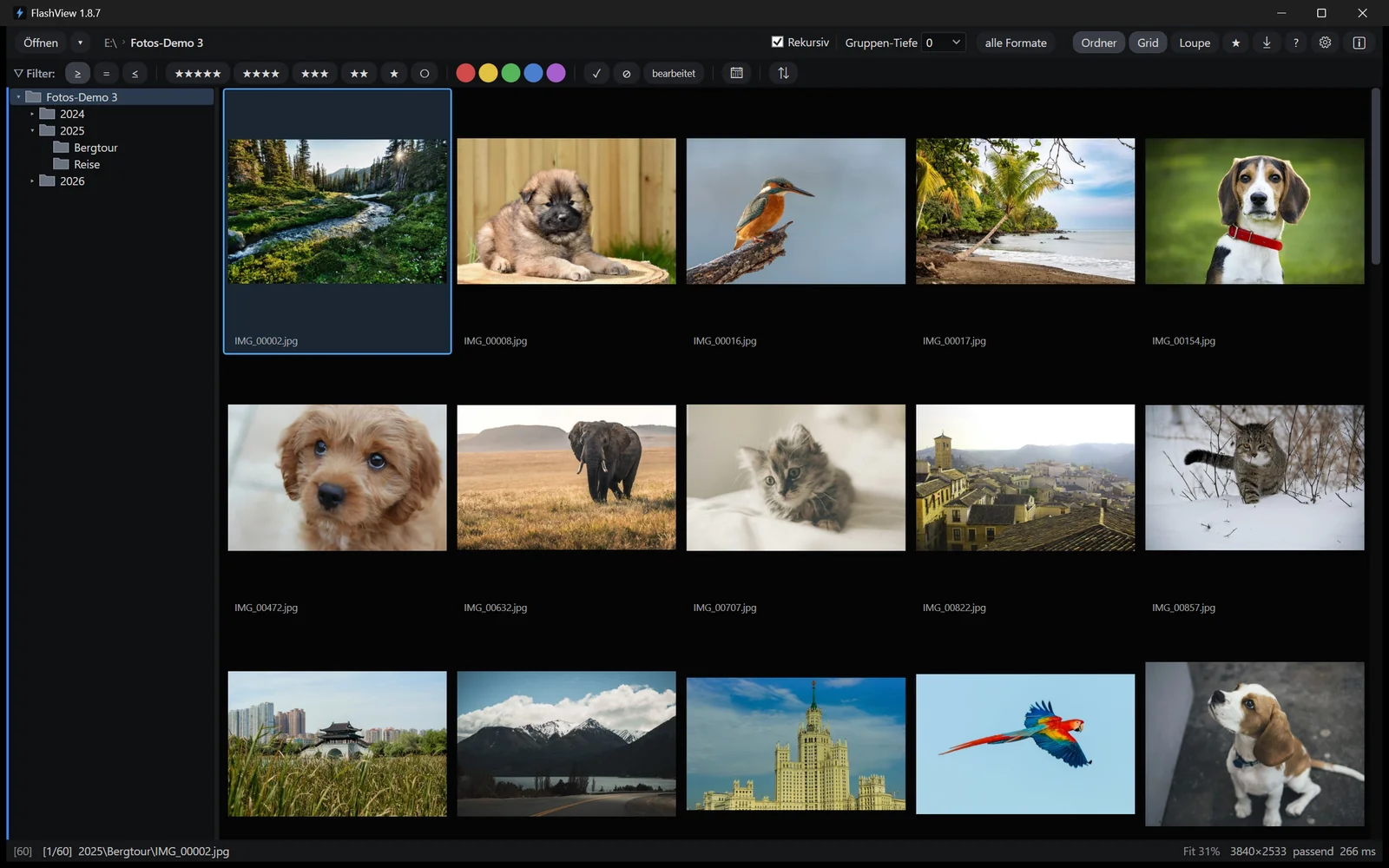
Der Ordner ist sofort da, egal wie viele Bilder darin liegen.
Der Ordnerbaum
Links steht dein Archiv als Baum. Ein Klick auf einen Ordner zeigt dessen Bilder, ohne dass du neu öffnen musst - so gehst du vom Jahr zur einzelnen Fotosession und wieder zurück.
Umschalt+T blendet den Baum ein und aus, T springt mit der Tastatur hinein, sodass du mit den Pfeiltasten durch die Ordner gehen kannst. Voreingestellt ist er im Grid sichtbar und in der Loupe nicht - dort gehört der Platz dem Bild. Beides lässt sich jederzeit ändern und bleibt so.
Mit Tab wechselst du zwischen Baum und Bildern hin und her. Zusammen mit G und L für die Ansicht kommst du so durch einen ganzen Sichtungsdurchgang, ohne die Hand von der Tastatur zu nehmen.
Ansehen und blättern
Zwei Ansichten, eine Taste dazwischen:
| Taste | Ansicht |
|---|---|
| G | Grid - die Übersicht |
| L | Loupe - ein Bild, formatfüllend |
← und → blättern, Pos1 und Ende springen an den Anfang und ans Ende. Das Mausrad scrollt im Grid und wechselt in der Loupe das Bild. Esc geht eine Stufe zurück.
Mit Strg+Mausrad änderst du im Grid die Kachelgröße - erst grob über die Serie schauen, dann größer und genauer hinsehen.
Schärfe prüfen
In der Loupe zoomt ein einfacher Klick auf hundert Prozent, und zwar genau dorthin, wo du hinklickst. Klick auf ein Auge, und du siehst dieses Auge. Der nächste Klick zeigt wieder das ganze Bild, ein Doppelklick bringt dich zurück ins Grid.

Das ist der schnellste Schärfetest, den es gibt: Du musst nicht erst zoomen und dann die Stelle suchen.
2 Aussortieren
Das ist der Teil, der die Zeit frisst: aus zweitausend Aufnahmen die zwanzig heraussuchen, die etwas taugen. In FlashView ist es eine Taste pro Entscheidung.
Die drei Bewertungsarten
| Achse | Tasten | Wofür |
|---|---|---|
| Pick / Reject | P · X · U zurücksetzen | kommt mit oder fliegt raus |
| Sterne | 0-5 | wie gut, 0 löscht |
| Farbmarken | 6 7 8 9 V | Rot, Gelb, Grün, Blau, Violett |
Sie sind voneinander unabhängig - ein Bild kann gleichzeitig vier Sterne, Grün und ein Pick tragen.

Ohne Tastatur geht es auch: R blendet die Bewertungs-Leiste ein, dort klickst du direkt. In der Loupe genügt es, mit der Maus an den unteren Bildrand zu fahren - die Leiste erscheint für zwei Sekunden.
Auto-Weiter
Die Feststelltaste schaltet Auto-Weiter ein. Danach rückt jede Entscheidung ein Bild vor, und das Sichten wird zu einer einzigen Bewegung: hinschauen, Taste, hinschauen, Taste.
Strg+Z nimmt die letzte Bewertung zurück, auch eine Massenoperation, und springt dabei zum betroffenen Bild.
Zwei Durchgänge sind schneller als einer
Erste Runde nur P und X - kommt mit oder fliegt raus, sonst nichts. Zweite Runde mit Sternen über das, was übrig ist. Das ist zuverlässiger, als bei jedem Bild über alles gleichzeitig zu entscheiden.
Eingrenzen
Die Filterleiste über dem Grid zeigt nur noch die Bilder, die du sehen willst. Sie filtert die Anzeige und ändert nie etwas an deinen Bildern.

Links stellst du die Sternzahl ein, dazu den Modus ≥, = oder ≤. Daneben liegen die Farbmarken sowie die Schalter für Picks und Rejects. Alles lässt sich kombinieren.
Der Zurücksetzen-Knopf hebt alle Filter auf einmal auf.
EXIF-Aufnahmedaten sehen - und nach ihnen filtern
I blendet die EXIF-Aufnahmedaten des aktuellen Bildes ein: Kamera, Objektiv, Belichtung; H zeigt das Histogramm. Willst du zusätzlich nach diesen Werten filtern (Kamera, Objektiv, ISO) oder nach Aufnahmedatum statt Dateidatum sortieren, setz in den Einstellungen das Häkchen bei EXIF-Sortierung & -Filter - danach öffnet Umschalt+E den EXIF-Filter. Mehr dazu im Handbuch.
Den Ausschuss loswerden
Die Kette aus Filter und Auswahl ist der schnellste Weg, eine Serie aufzuräumen:
- Den Reject-Schalter ✕ auf nur Abgelehnte stellen - im Grid bleibt genau der Ausschuss stehen.
- Strg+A drücken, dann Entf.
- Nach der Rückfrage liegt alles im Windows-Papierkorb - endgültig gelöscht wird nichts.
Strg+A wählt dabei nur die sichtbaren Bilder aus, also die, die dein Filter übrig lässt. Genau deshalb funktioniert der Handgriff.
3 Bearbeiten und weitergeben
Nach dem Aussortieren bleibt eine Handvoll Bilder übrig. Die brauchen vielleicht noch etwas - und dann sollen sie zum Kunden.
Schnell bearbeiten Pro
E öffnet die Bearbeitung für das Bild in der Loupe. Die Werkzeugleiste nimmt dann den Platz der Filterleiste ein: links Zuschneiden, Ausrichten, Unkenntlich machen und die beiden Knöpfe zum Drehen, rechts Speichern und Abbrechen. Die Regler für Helligkeit, Farbe und Schärfe liegen rechts oben.
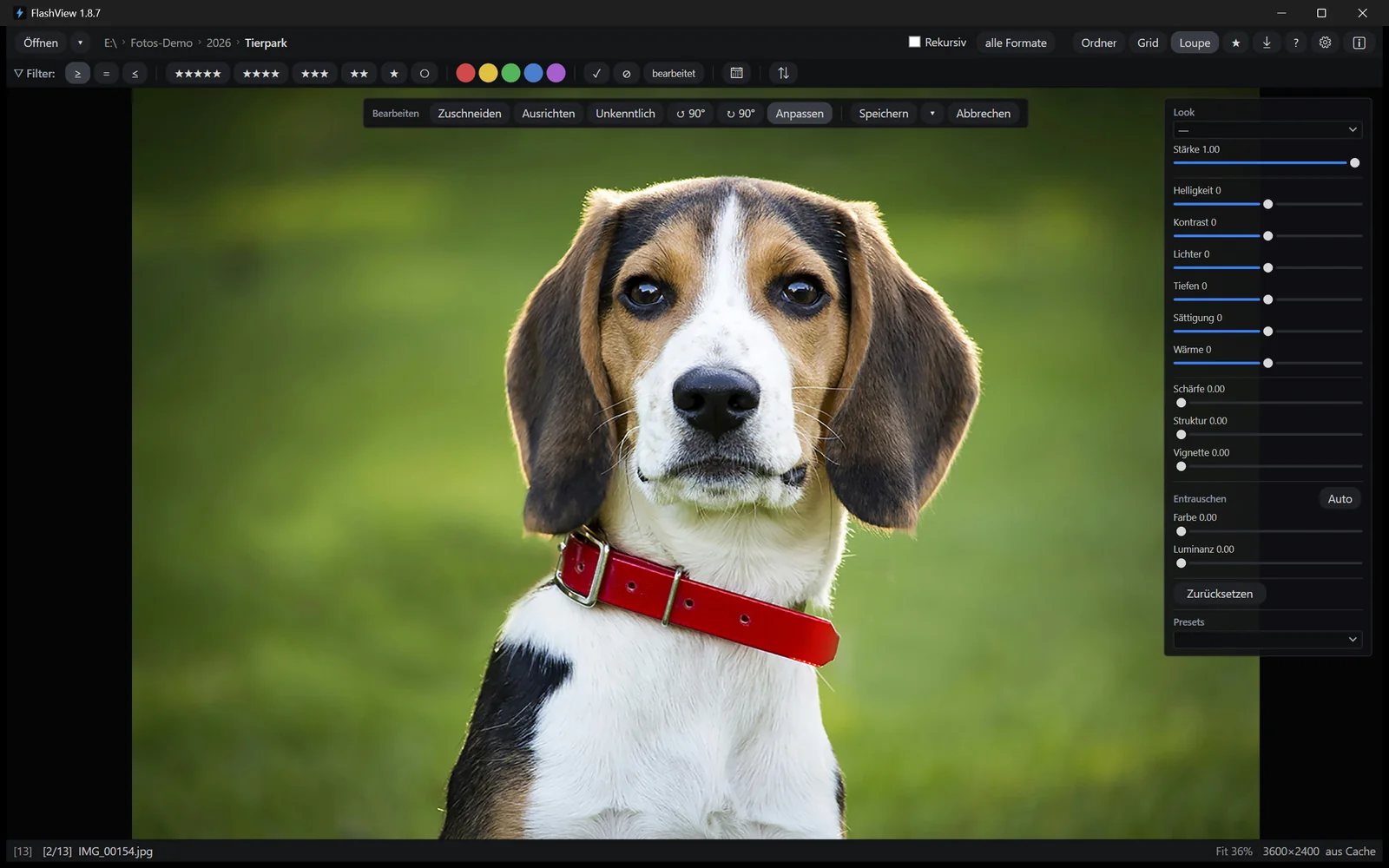
Bei RAW-Dateien läuft dabei eine vollwertige Entwicklung - dieselben Regler, aber mit allen Reserven, die eine Rohdatei hat.
Das Wichtigste daran: Dein Original bleibt unverändert. Deine Werte landen als Rezept daneben, dazu entsteht ein fertiges JPEG. Du kannst jede Bearbeitung später wieder aufmachen und weiterdrehen.
E speichert und schließt, Esc bricht ab.
Das Bearbeiten gehört zu FlashView Pro; in der Testphase ist es freigeschaltet. Exportieren kannst du mit jeder Ausgabe.
Zum Kunden
Strg+E öffnet den Export. Im Grid exportiert FlashView deine Auswahl - oder, wenn du nichts markiert hast, das Bild, auf dem du gerade stehst. Alles, was der Filter übrig lässt, wählst du vorher mit Strg+A aus. In der Loupe geht immer das gezeigte Bild raus.
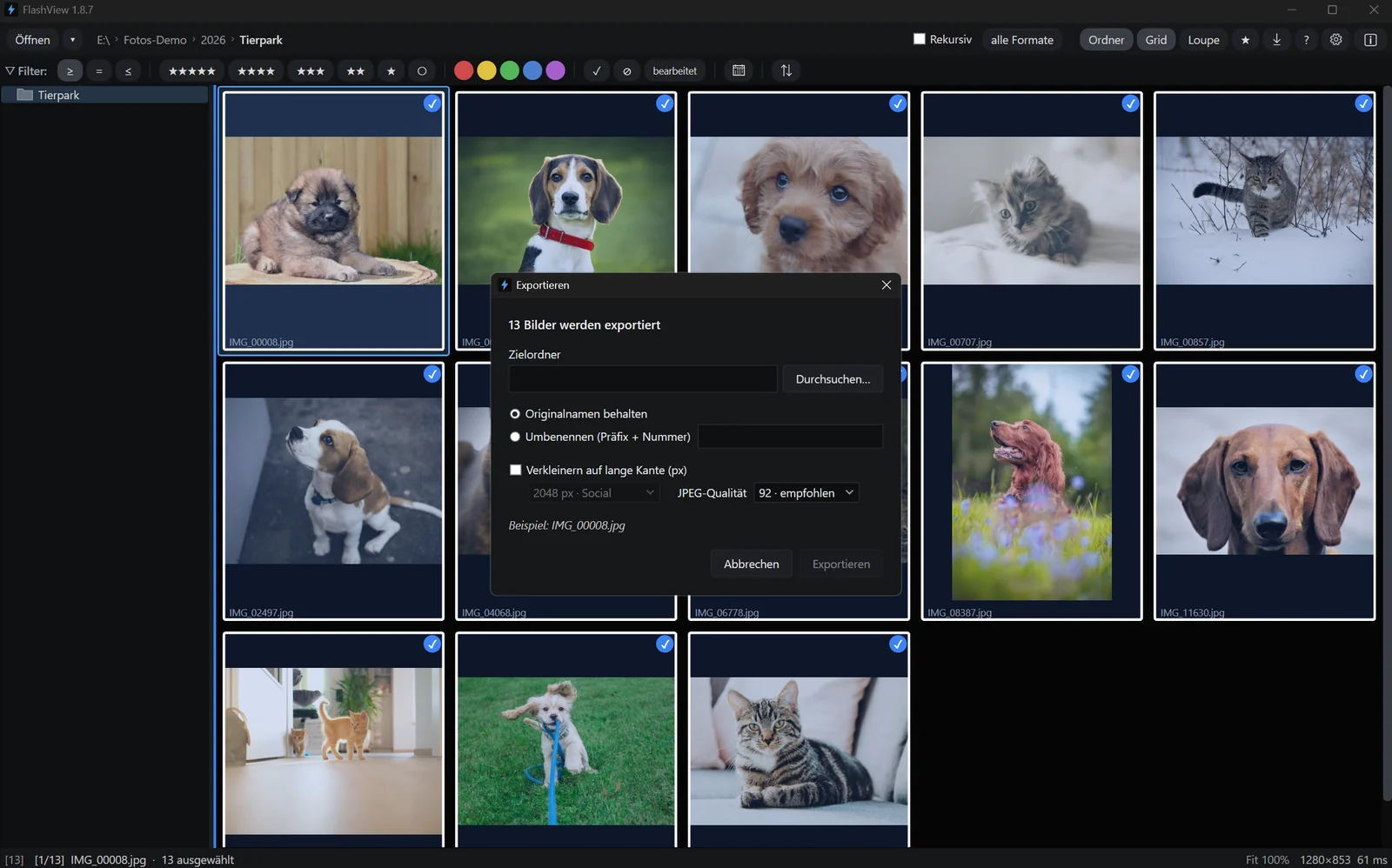
Du wählst den Zielordner, ob die Originalnamen bleiben oder durchnummeriert wird, ob verkleinert wird und mit welcher JPEG-Qualität. Es entstehen neue Dateien; deine Originale bleiben unangetastet.
Oder als Satz kopieren
Manchmal willst du keine neuen JPEGs, sondern die Dateien selbst woanders haben. Dann nimm In Ordner kopieren… aus dem Kontextmenü des Grids: Jedes Bild wandert mit allem, was dazugehört - Bewertungen und Rezept inklusive.
Schnell mal eben verschicken
Strg+C legt das Bild in die Zwischenablage. Du fügst es direkt in WhatsApp, eine Mail oder ein Dokument ein, ohne vorher zu exportieren.
4 Was FlashView sonst noch kann
Damit kommst du durch den Alltag. Wenn du mehr brauchst, ist es da:
| Funktion | Kurz gesagt |
|---|---|
| Von Karte importieren | Strg+I kopiert den kompletten Karteninhalt geprüft in einen datierten Ordner |
| Bildvergleich | C stellt zwei Aufnahmen nebeneinander, gleich gezoomt - für die Entscheidung zwischen den letzten zwei |
| Suche | Strg+F findet Ordner und Dateien im ganzen Archiv, ohne Datenbank |
| EXIF-Aufnahmedaten | I zeigt Kamera, Objektiv und Belichtung, H das Histogramm |
| Diashow | S zeigt Auswahl oder Ordner der Reihe nach |
| Zweiter Monitor | F11 gibt das Bild formatfüllend auf den zweiten Schirm - du behältst deine Arbeitsansicht |
| Sortieren | Umschalt+O nach Name, Datum, Bewertung, Farbmarke oder Größe |
| Extern bearbeiten Pro | Übergabe an Photoshop und automatische Rückkehr, wenn du dort speicherst |
Das vollständige Handbuch erklärt jede dieser Funktionen im Einzelnen, dazu die Einstellungen und die Lizenzverwaltung. Du findest es auf flashview.net.
Die wichtigsten Tastenkürzel
| Taste | Wirkung |
|---|---|
| G / L | Grid / Loupe |
| ← → | vorheriges / nächstes Bild |
| F | Vollbild |
| Esc | eine Stufe zurück |
| P / X / U | Pick / Reject / zurücksetzen |
| 0-5 | Sterne |
| 6 7 8 9 V | Farbmarken |
| R | Bewertungs-Leiste |
| Feststell | Auto-Weiter |
| Strg+Z | rückgängig |
| Strg+A / Strg+D | alles auswählen / Auswahl aufheben |
| Entf | in den Papierkorb |
| Strg+C | Bild in die Zwischenablage |
| Strg+O / Strg+E / Strg+I | öffnen / exportieren / importieren |
| E | bearbeiten |
| C | Bildvergleich |
| Strg+F | suchen |
| I / H | EXIF-Aufnahmedaten / Histogramm |
| F1 | Tastenkürzel im Programm anzeigen |
F1 öffnet diese Übersicht jederzeit in FlashView - du musst also nichts auswendig lernen. Sie ist ein eigenes Fenster und darf offen liegen bleiben, gern auf einem zweiten Monitor, während du weiterblätterst.