FlashView Handbuch
Vollständige Referenz
Version 1.8.12
1 Der erste Ordner
FlashView ist ein schneller Bildbetrachter für Windows. Ordner auf, Bilder da, durchblättern ohne Wartezeit - auch bei Zehntausenden Fotos.
Das Tempo kommt daher, dass FlashView weglässt, was andere Programme zuerst tun: Es gibt keine Bibliothek, keinen Katalog, keinen Import. Du zeigst auf einen Ordner, und du siehst ihn.
Deshalb darf es ruhig der oberste Ordner deines Archivs sein. Zeig auf Fotos,
schalte Rekursiv ein, und zwanzig Jahre liegen als eine Fläche vor dir - nach
Jahren gruppiert, in einem Stück durchscrollbar. Diese Übersicht bekommt man sonst
kaum, weil andere Programme zuerst einen Katalog aufbauen wollen. Und weil das
Durchsehen nichts kostet, wird aus dem gezielten Suchen ein Stöbern: Du fängst beim
Jahresordner an und bist zwei Minuten später bei einer Serie, an die du seit Jahren
nicht gedacht hast.
Darauf baut alles Weitere auf. Du siehst deine Fotos an, vergibst Sterne und Farbmarken, sortierst aus - und was du dabei entscheidest, landet als Standard-XMP bei den Bildern, lesbar in Lightroom, Bridge oder Capture One.
Ordner öffnen
Es gibt vier Wege zu den Bildern:
- Öffnen in der Werkzeugleiste, oder Strg+O.
- Der kleine Pfeil neben Öffnen listet die zuletzt benutzten Ordner.
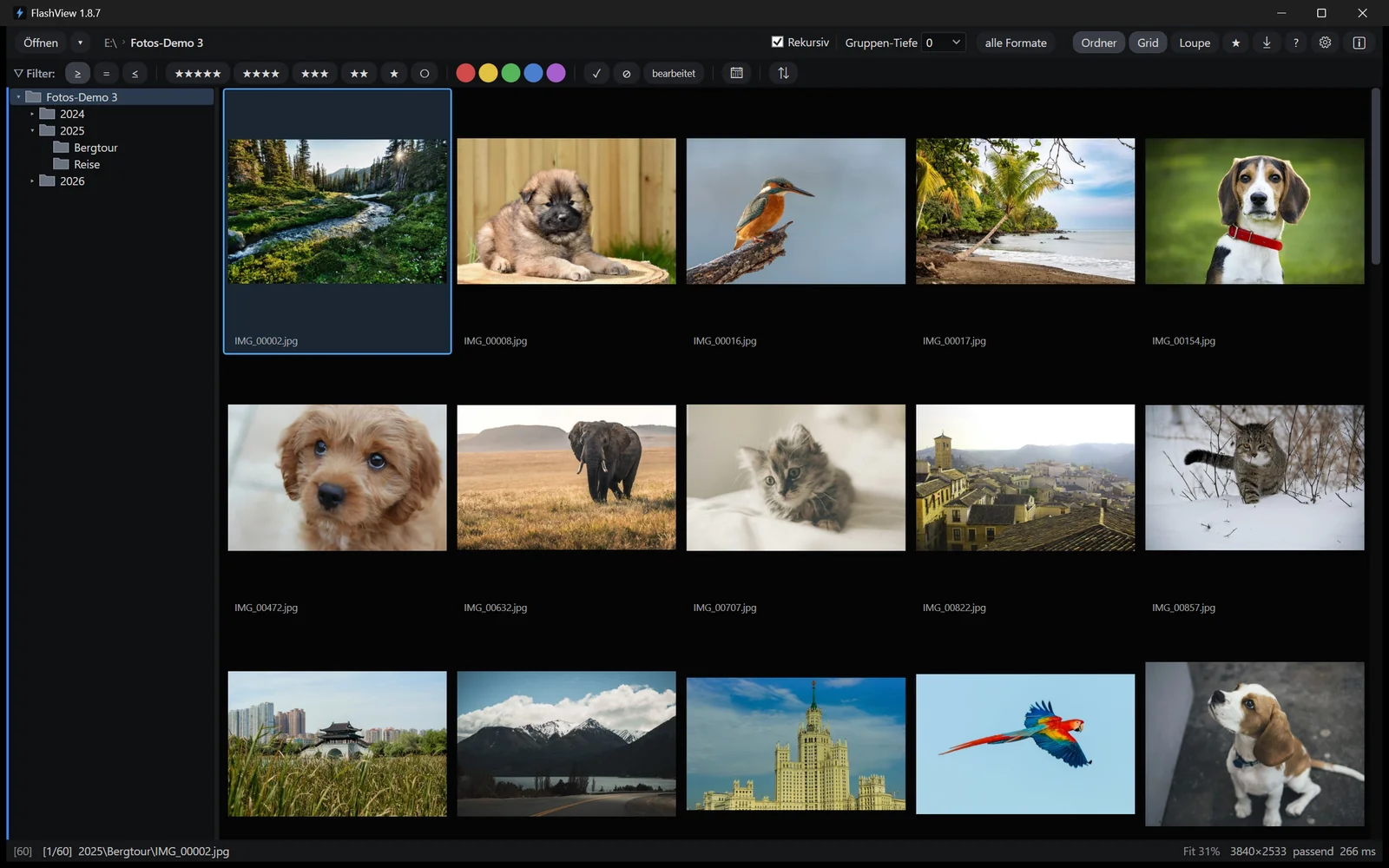
- Im Windows-Explorer: Rechtsklick auf ein Bild, Öffnen mit, FlashView. Das Bild ist sofort groß zu sehen.
- Im Windows-Explorer: Rechtsklick auf einen Ordner, In FlashView öffnen. Der Ordner geht im Grid auf. Unter Windows 11 steht der Eintrag unter Weitere Optionen anzeigen (oder Umschalt+Rechtsklick) - wie bei den meisten Programmen, die sich dort eintragen.
Der Ordner ist sofort da, egal wie viele Bilder darin liegen. Auch die Vorschaubilder sind in aller Regel schon fertig, wenn du hinscrollst - FlashView lädt sie vorausschauend in beide Richtungen. Nur wenn du in einem Ordner, den FlashView noch nie gesehen hat, mit voller Geschwindigkeit nach unten jagst, siehst du sie kurz nachrücken.
FlashView zum Standard für Bilder machen
Damit FlashView im Öffnen mit-Menü und bei Ordnern auftaucht, muss es einmalig registriert werden: entweder beim Installieren über das Häkchen Als Programm für Bild- und RAW-Dateien registrieren, oder später in den Einstellungen unter Dateizuordnung mit Registrieren. Das gilt jeweils für deinen Windows-Benutzer; auf einem gemeinsam genutzten PC muss das jeder selbst tun.
Danach kannst du FlashView in Windows als Standard-App für JPEG setzen - der Doppelklick im Explorer ist dann der kürzeste Weg zum Bild.
Zwei Ansichten
Die Oberfläche hält sich dabei zurück: dunkler Hintergrund, eine Leiste oben, sonst Bild. Was du nicht brauchst, blendest du weg - Ordnerbaum, Bewertungs-Leiste, Aufnahmedaten und Histogramm schaltest du einzeln zu.
FlashView kennt drei Modi, und du wechselst zwischen ihnen mit einer Taste. In der Werkzeugleiste stehen sie als Reihe nebeneinander, und hervorgehoben ist immer genau einer - du siehst also jederzeit, wo du bist.
| Modus | Taste | Wofür |
|---|---|---|
| Grid | G | Übersicht über alle Bilder des Ordners |
| Loupe | L | Ein Bild, formatfüllend im Fenster |
| Edit | E | Dasselbe Bild, dazu Werkzeuge und Regler |
Die ersten beiden sind fürs Sichten da. Edit ist der Arbeitsplatz für ein einzelnes Bild - beschrieben wird er in Bearbeiten.
Dazu kommt das Vollbild mit F: Es nimmt dem Fenster Rahmen und Taskleiste, sodass FlashView den ganzen Bildschirm bekommt. Das ist kein weiterer Modus, sondern gilt quer zu allen dreien - Leisten und Werkzeuge bleiben, du hast nur mehr Platz. Mehr dazu im Kapitel Zeigen und vorführen.
Esc geht jeweils eine Stufe zurück: aus dem Vollbild ins Fenster, aus der Loupe ins Grid. Im Grid räumt Esc zuerst eine bestehende Auswahl weg.
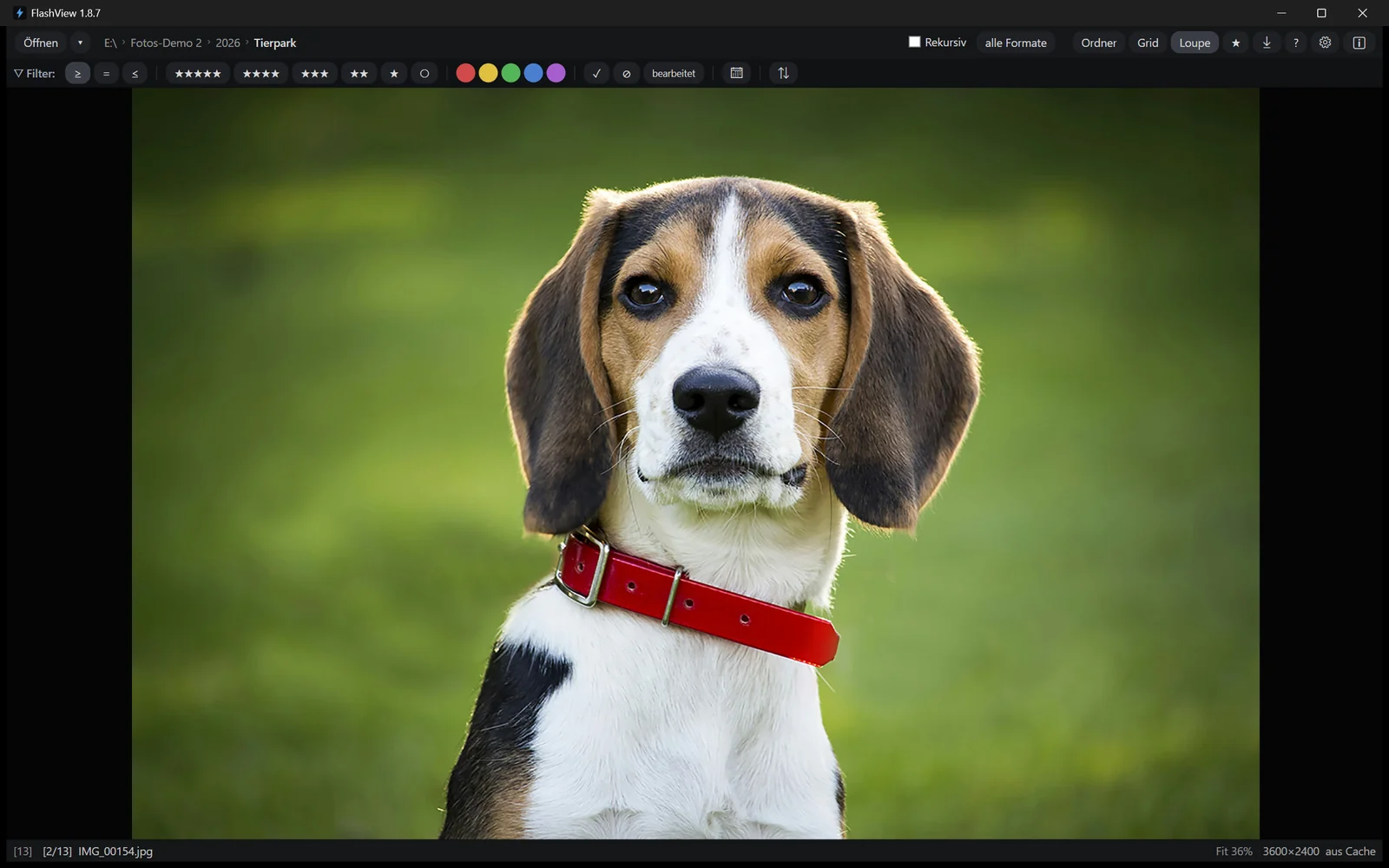
Der Wechsel kostet keine Zeit. Bist du dir bei einem Bild unsicher, schau es dir kurz in der Loupe an und geh zurück ins Grid - das geht schneller, als das kleine Vorschaubild zu deuten.
In der Loupe verschwindet der Mauszeiger nach zwei Sekunden Stillstand. Er kommt zurück, sobald du die Maus bewegst.
Blättern
Die Pfeiltasten ← und → gehen zum vorherigen und nächsten Bild, in beiden Ansichten. Pos1 springt zum ersten Bild des Ordners, Ende zum letzten.
Das Mausrad tut jeweils das Naheliegende: Im Grid scrollt es die Übersicht, in der Loupe wechselt es das Bild.
In der Loupe ist das nächste Bild sofort da. Du kannst eine ganze Serie durchgehen, ohne dass dich das Programm ausbremst - genau darauf kommt es an, wenn viele Bilder zu sichten sind.
Größere oder kleinere Kacheln
Strg gedrückt halten und am Mausrad drehen ändert die Anzahl der Spalten im Grid - nach oben werden die Kacheln größer, nach unten passen mehr aufs Bild. Praktisch, wenn man erst grob über eine Serie schaut und dann genauer hinsieht. Dieselbe Einstellung findet sich im Kontextmenü des Grids.
Der Ordnerbaum
Links liegt der Ordnerbaum. Ein Klick auf einen Ordner zeigt dessen Bilder, ohne dass du neu öffnen musst.
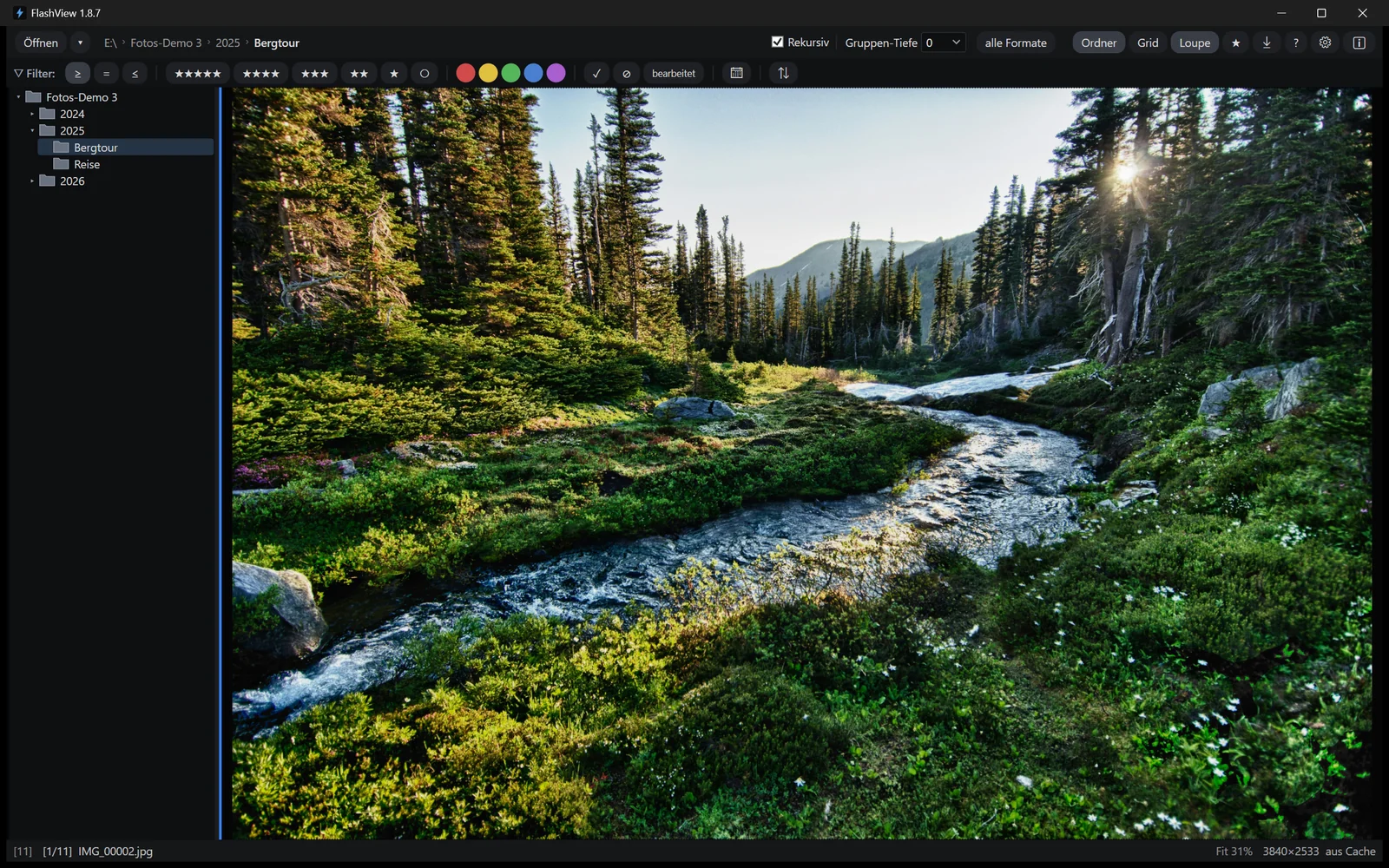
Zwei Tasten steuern ihn:
- Umschalt+T blendet den Baum ein und aus.
- T springt mit dem Tastaturfokus in den Baum, sodass du mit den Pfeiltasten durch die Ordner gehen kannst.
Ein Detail, das anfangs überrascht: FlashView merkt sich getrennt, ob der Baum im Grid und ob er in der Loupe sichtbar sein soll. Im Grid ist er voreingestellt an, in der Loupe aus - dort gehört der Platz dem Bild. Beide Einstellungen bleiben erhalten, bis du sie änderst.
Ohne Maus zwischen Ordnern und Bildern wechseln
Tab schaltet den Tastaturfokus zwischen Ordnerbaum und Bildbereich hin und her. Zusammen mit G und L für die Ansicht kommst du damit durch einen ganzen Sichtungsdurchgang, ohne die Hand von der Tastatur zu nehmen.
Was sich FlashView pro Ordner merkt
Sortierung, der Rekursiv-Schalter, die Gruppen-Tiefe und das zuletzt gezeigte Bild merkt sich FlashView für jeden Ordner einzeln. Kommst du zurück, findest du ihn so vor, wie du ihn verlassen hast.
Gespeichert wird beim Ordnerwechsel und beim Beenden.
Ein angeklicktes Bild wird immer gezeigt
Startest du FlashView aus dem Explorer mit einem Bild, das ein gespeicherter Filter dieses Ordners eigentlich ausblenden würde, setzt FlashView die Filter für diese Sitzung zurück und zeigt dein Bild. Denn wer ein Bild anklickt, will dieses Bild sehen. Die gespeicherten Ordner-Einstellungen bleiben unangetastet: Beim nächsten regulären Öffnen ist der Filter wieder da.
2 Ordner, Unterordner und Gruppen
Fotos liegen selten in einem einzigen Ordner. Meist gibt es eine Struktur nach Jahr und Datum, und je nachdem, was du gerade suchst, willst du eine einzelne Fotosession sehen oder alles auf einmal. Dafür gibt es zwei Schalter in der Werkzeugleiste, die oft verwechselt werden.
Nur dieser Ordner oder alles darunter
Rekursiv entscheidet, welche Bilder überhaupt im Grid landen: nur die aus dem gewählten Ordner, oder zusätzlich die aus allen Unterordnern.
Gewählt ist immer der Ordner, der im Baum markiert ist. Das kann dein Hauptordner sein oder ein Unterordner darin - klickst du im Baum eine Fotosession an, bezieht sich alles Folgende auf diese.

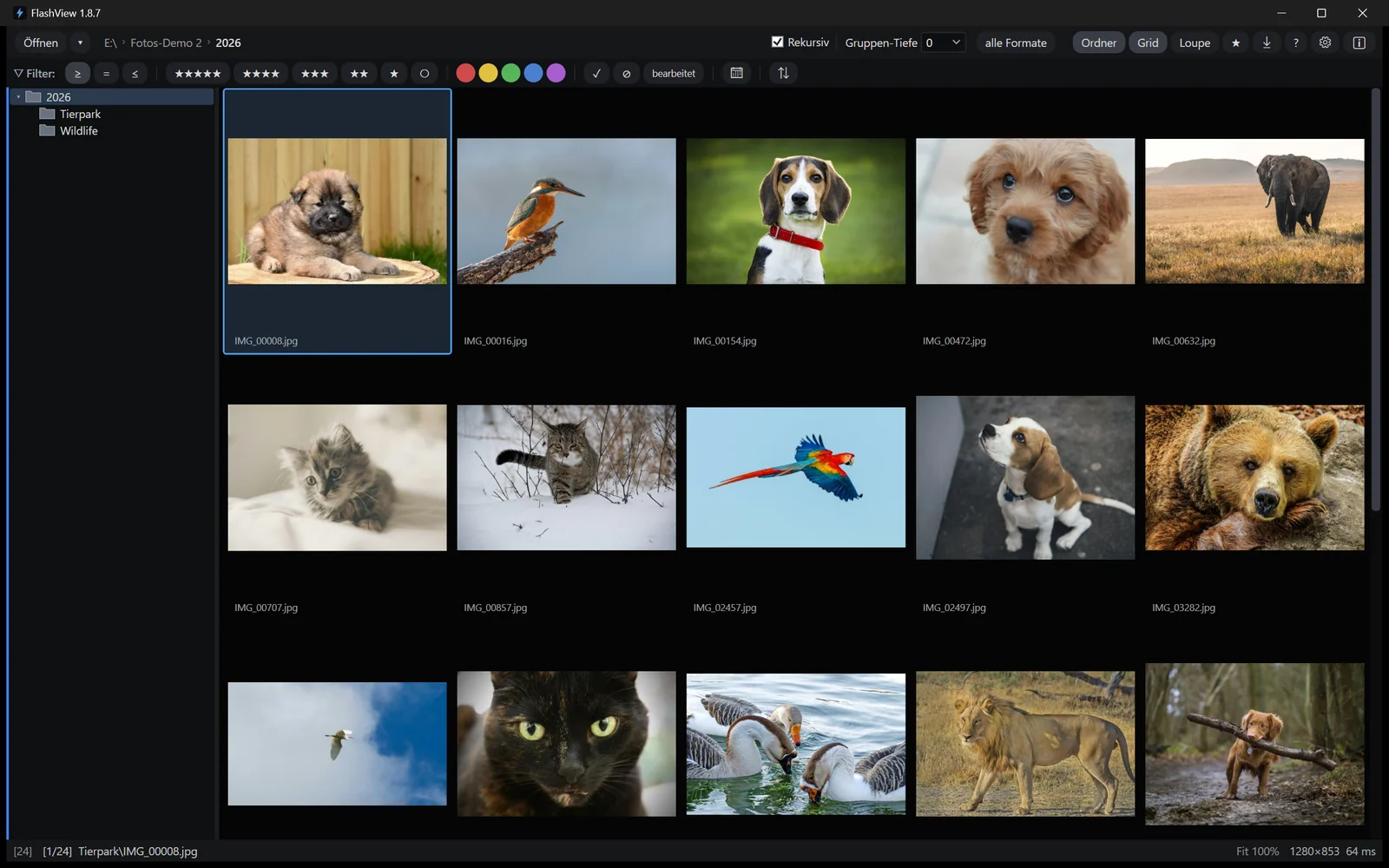
Umschalten kannst du mit der Checkbox Rekursiv oder mit Umschalt+R. Die Einstellung gilt pro Ordner und bleibt erhalten, bis du sie änderst.
Welche Ordner FlashView auslässt
Zwei Sorten Unterordner übergeht FlashView: solche, deren Name mit einem Punkt beginnt, und solche, die Windows als versteckt oder System führt. Sie tauchen weder im Ordnerbaum auf, noch zählen ihre Bilder bei Rekursiv mit.
Das ist der Grund, wenn eine Zahl unter dem Grid nicht zu deiner eigenen Rechnung
passt. Ordner wie .thumbnails, .picasaoriginals oder .git sind Ablagen
anderer Programme - dort liegen Vorschaubilder und Sicherungskopien, keine
Aufnahmen. Willst du an so einen Ordner heran, öffnest du ihn direkt als
Hauptordner.
Gruppen-Tiefe
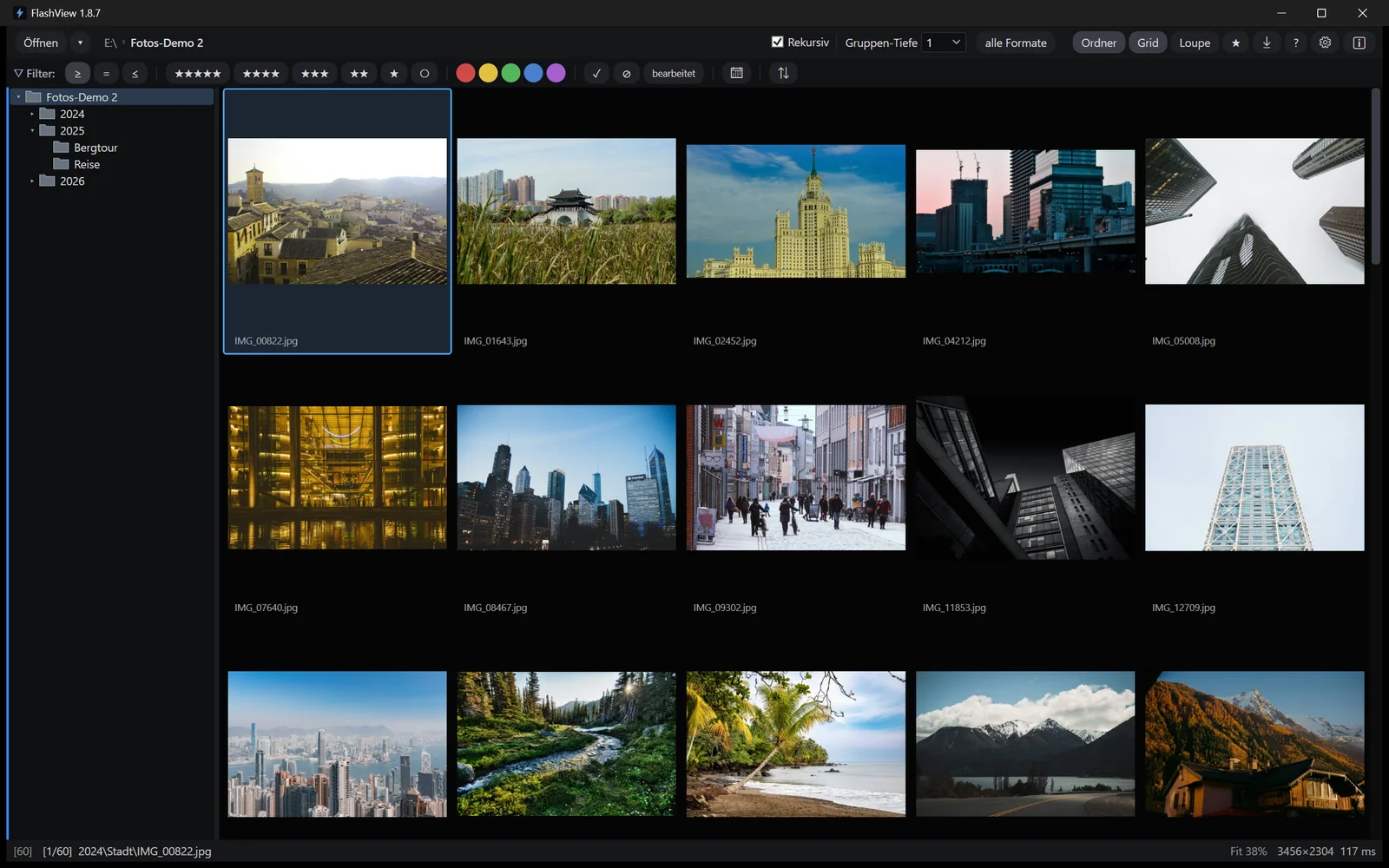
Sobald Bilder aus mehreren Ordnern zusammenkommen, stellt sich die Frage, wie sie angeordnet werden. Das steuert die Gruppen-Tiefe. Sie zählt, wie viele Ordnerebenen unterhalb des markierten Ordners eine Gruppe bilden.
Angenommen, du hast Fotos markiert, und darunter liegt 2026/Tierpark.
| Tiefe | Gruppen | Ergebnis |
|---|---|---|
| 0 | keine | Alle Bilder in einer durchgehenden Reihe |
| 1 | 2026 |
Ein Block pro Jahr |
| 2 | 2026/Tierpark |
Ein Block pro Fotosession |

Das beste Bild des Jahres finden
Genau dafür ist Tiefe 1 gut. Bei Tiefe 2 gehst du Session für Session durch und vergleichst immer nur innerhalb einer Fotosession. Stellst du auf Tiefe 1 um, stehen alle Sessions eines Jahres nebeneinander - und du siehst auf einen Blick, welche Bilder sich wirklich abheben. Zum Aussortieren wieder zurück auf 2.
Zwei Schalter, zwei Aufgaben
Die beiden werden gern verwechselt, tun aber Verschiedenes:
- Rekursiv bestimmt, welche Bilder du siehst.
- Gruppen-Tiefe bestimmt, wie sie angeordnet sind.
Ohne Rekursiv gibt es nur einen Ordner, also auch nichts zu gruppieren - die Gruppen-Tiefe läuft dann ins Leere. Umgekehrt kannst du rekursiv arbeiten und die Tiefe auf 0 stellen: Dann siehst du alles, in einer einzigen Reihe.
Bewertung, Farbe und Größe sortieren immer über alles
Sortierst du nach Sternen, Farbmarke oder Dateigröße, spielt die eingestellte Gruppen-Tiefe keine Rolle - die Reihenfolge gilt dann über alle Bilder hinweg. Das ist Absicht: Eine Bestenliste soll die besten Bilder zeigen, nicht die besten je Ordner. Bei Sortierung nach Name oder Datum greifen die Gruppen ganz normal.
3 Zoom und Schärfe prüfen
Ob ein Bild wirklich scharf ist, entscheidest du nicht an der Vorschau. Dafür musst du ins Bild hinein, und zwar an die Stelle, auf die es ankommt - meist die Augen.
Ein Klick genügt
In der Loupe zoomt ein einfacher Klick auf 1:1, also auf hundert Prozent. Dabei zählt, wohin du klickst: Die angeklickte Stelle bleibt unter dem Mauszeiger stehen. Klickst du auf ein Auge, siehst du dieses Auge - du musst nicht erst zoomen und dann suchen.

Ein Doppelklick führt zurück ins Grid. Esc tut dasselbe, solange du nicht hineingezoomt hast.
Feiner dosieren kannst du mit Strg+Mausrad. Das geht in festen Stufen von 6,25 % bis 800 %. Ohne Strg wechselt das Mausrad wie gewohnt das Bild.
Kleine Bilder werden nicht aufgeblasen
Die eingepasste Ansicht vergrößert nie über die tatsächliche Größe hinaus. Ein Bild mit 800 Pixel Kantenlänge füllt den Bildschirm also nicht aus - es wäre sonst nur unscharf gestreckt. Zoomen kannst du trotzdem, dann eben mit den Grenzen, die das Bild hergibt.
Was im Hintergrund passiert
Angezeigt wird immer zuerst eine bildschirmgroße Fassung - mehr braucht es für die ganze Ansicht nicht, und deshalb ist das Blättern so schnell.
Wann die volle Auflösung dazukommt, hängt vom Format ab:
- JPEG: erst wenn du auf hundert Prozent oder mehr zoomst. Vorher wäre sie unnötige Arbeit.
- RAW: gleich beim Anzeigen, ohne dass du etwas tun musst. Zoomst du dann hinein, sind die echten Pixel meist schon da.
Der Ausschnitt bleibt beim Umschalten stehen, es springt nichts.
Beim Blättern hineingezoomt bleiben
Beim Durchsehen einer Serie willst du oft dieselbe Stelle bei mehreren Aufnahmen vergleichen: Welche der acht Aufnahmen sitzt auf dem Auge? Normalerweise springt FlashView bei jedem Bildwechsel zurück auf die ganze Ansicht.
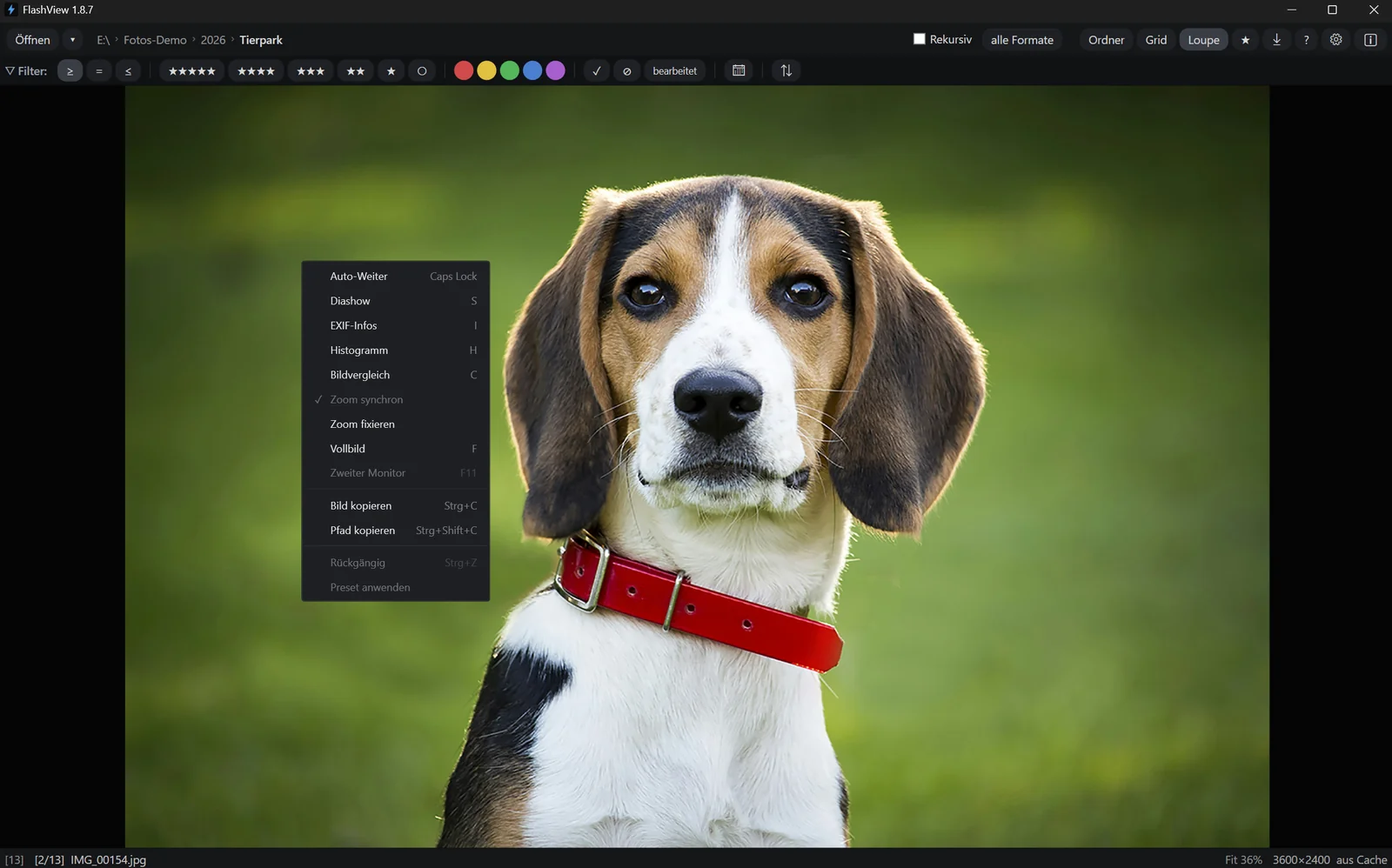
Mit fixiertem Zoom bleibst du am selben Ausschnitt, während du dich durch die Serie klickst - hintereinander an derselben Stelle, das ist der schnellste Weg durch einen Burst.
Willst du zwei Aufnahmen stattdessen nebeneinander sehen, gibt es dafür den Bildvergleich mit C. Beide Wege ergänzen sich: der fixierte Zoom für die schnelle Runde durch viele Bilder, der Bildvergleich für die Entscheidung zwischen den zwei, die übrig bleiben.
Die Einstellung bleibt erhalten, bis du sie wieder abschaltest. Voreingestellt ist sie aus, denn beim normalen Durchsehen will man das ganze Bild sehen.
Hoch- und Querformat gemischt
FlashView merkt sich zwei Ausschnitte getrennt, einen fürs Querformat und einen fürs Hochformat. Blätterst du durch eine gemischte Serie, landest du bei jedem Bild an der passenden Stelle, statt bei jedem Formatwechsel neu suchen zu müssen.
4 Metadaten und Histogramm
Beim Sichten reicht das Bild. Beim Beurteilen hilft, was die Kamera mitgeschrieben hat - und was die Verteilung von Helligkeiten und Farben verrät.
Das EXIF-Panel
I blendet in der Loupe die Aufnahmedaten ein.
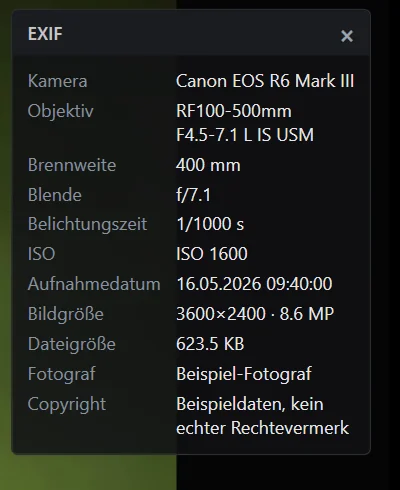
Zu sehen sind Kamera und Objektiv, Brennweite, Blende, Belichtungszeit und ISO, dazu Aufnahmedatum und Dateidatum, Bildgröße, Dateigröße sowie Fotograf und Copyright, sofern die Kamera sie einträgt.
Drei dieser Angaben stammen gar nicht aus den Kameradaten: Dateidatum, Dateigröße und Bildgröße kommen vom Dateisystem beziehungsweise aus dem Bild selbst. Sie stehen trotzdem hier, weil Sortierung und Filter sich auf sie beziehen - deshalb zeigt auch ein Bild ohne jedes EXIF noch etwas an.
Aufnahmedatum und Dateidatum laufen auseinander
Das Aufnahmedatum hat die Kamera geschrieben, als du ausgelöst hast. Das Dateidatum ist der Zeitstempel der Datei auf der Platte - und der wandert, sobald du kopierst oder von der Karte importierst. Nach einem Import ist es also der Tag des Imports, nicht der Tag der Aufnahme.
Das erklärt die häufigste Verwunderung über die Reihenfolge im Grid. Beide Werte stehen auch in der Sortierung zur Wahl und heißen dort genauso, Dateidatum und Aufnahmedatum - du bekommst also, was draufsteht. Zwei Dinge muss man trotzdem wissen: Der Datumsfilter nimmt immer das Dateidatum, egal wie sortiert ist. Und die Sortierung Aufnahmedatum fällt für ein Bild, das keins hat, auf dessen Dateidatum zurück - sonst hätte es keinen Platz in der Reihe.
Von sich aus setzt sich das Panel zwischen Histogramm und Bearbeiten-Panel. Liegt es gerade über der Stelle, die du ansehen willst, zieh es mit der Maus beiseite - dort bleibt es dann. Danach ordnet es sich allerdings nicht mehr selbst zwischen die anderen ein.
Nach Kamera, Objektiv oder ISO filtern
Das Panel zeigt die Daten des angezeigten Bildes und ist immer verfügbar. Willst du zusätzlich nach diesen Werten filtern oder nach Aufnahmedatum sortieren, schalte in den Einstellungen EXIF-Sortierung & -Filter ein.
Das kostet kein Tempo: FlashView liest die Werte beim ohnehin laufenden Scan einfach mit. Voreingestellt ist die Funktion trotzdem aus, weil sie nur für ambitionierte Fotografen interessant ist - wer mit Blende und ISO nichts anfängt, soll nicht über zusätzliche Filter stolpern.
Das Histogramm
H blendet das Histogramm ein, ebenfalls in der Loupe.
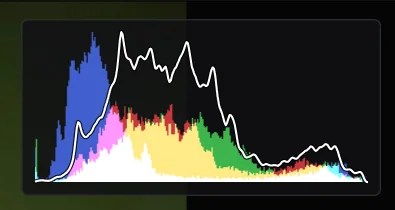
Der farbige Bereich zeigt die drei Farbkanäle übereinandergelegt: Wo sich alle drei überlagern, wird es weiß. Die weiße Linie darüber ist die Helligkeitsverteilung.
Links steht Schwarz, rechts Weiß. Klebt der Berg am linken Rand, ist das Bild dunkel oder unterbelichtet; klebt er rechts, sind Lichter ausgefressen.
Auf die Ränder achten, nicht auf die Form
Es gibt kein richtiges Histogramm. Ein Nachtbild gehört links, ein Schneefeld rechts. Interessant sind nur die beiden Enden: Ein senkrechter Ausschlag ganz außen heißt, dass dort Zeichnung verloren ist. Genau dafür wird der farbige Bereich bewusst nicht geglättet - eine Spitze bei Schwarz oder Weiß soll sichtbar bleiben und nicht weggerechnet werden.
Das Histogramm rechnet nebenher und bremst das Blättern nicht. Es liegt unter dem EXIF-Panel und lässt Klicks durch - du kannst also durch das Histogramm hindurch zoomen oder das Kontextmenü öffnen, ohne es vorher wegzuschalten.
Beide Einblendungen merkt sich FlashView: Was du eingeschaltet hast, ist beim nächsten Start wieder da.
5 Zeigen und vorführen
Bilder anzusehen ist eine Sache, sie jemandem zu zeigen eine andere. Drei Funktionen sind genau dafür da - beim Kundentermin, beim Abnehmen einer Serie oder wenn einfach jemand neben dir sitzt.
Vollbild
F schaltet das Fenster auf Vollbild - FlashView nutzt dann den ganzen Bildschirm, ohne Fensterrahmen und Taskleiste. Die Leisten bleiben dabei, du kannst also ganz normal weiterarbeiten und hast nur mehr Platz fürs Bild.
Esc oder erneut F schaltet zurück. Das geht aus jeder Ansicht.
Diashow
S startet die Diashow - aus der Loupe heraus oder aus dem Grid, das dann automatisch in die Loupe wechselt. Ein weiteres S hält an und lässt weiterlaufen, Esc beendet.
Voreingestellt bleibt jedes Bild vier Sekunden stehen; ändern lässt sich das in den Einstellungen.
Am Ende beginnt die Diashow wieder von vorn und läuft weiter, bis du sie beendest.
Was gezeigt wird, entscheidest du vorher - dafür gibt es zwei Wege:
- Über den Filter. Setz einen Filter, etwa auf vier Sterne, und starte mit S. Die Diashow läuft über alles, was der Filter übrig lässt.
- Über eine Auswahl. Markier im Grid einzelne Bilder, dann läuft sie nur über diese - unabhängig davon, was sonst im Ordner liegt.
Der erste Weg ist der schnellere für eine ganze Serie, der zweite der genauere, wenn du eine Handvoll Bilder zusammenstellst.
Während der Diashow bleibst du handlungsfähig: Pfeiltasten und Mausrad springen weiter oder zurück, ohne dass du sie beenden musst. Läuft sie gerade, beginnt die Anzeigezeit nach einem manuellen Sprung neu.
Das ist auch der Weg, eine Auswahl in Ruhe durchzusehen: S zum Starten, sofort wieder S zum Anhalten - danach blätterst du von Hand durch genau diese Bilder.
Zweiter Monitor
F11 öffnet das aktuelle Bild in einem eigenen Fenster auf dem zweiten Bildschirm - dort formatfüllend und ohne jedes Bedienelement. Dein Hauptfenster behältst du, mit allen Leisten und Werkzeugen.
Genau das macht es beim Kundentermin brauchbar: Du siehst deine Arbeitsumgebung, gegenüber sieht jemand nur das Bild.
Beide Fenster bleiben verbunden. Blätterst du im Hauptfenster, folgt das zweite - egal ob du gerade im Grid, in der Loupe oder im Bearbeiten-Modus bist. Beim Bearbeiten zeigt der zweite Bildschirm den aktuellen Stand deiner Änderungen, ohne Regler und Werkzeuge. Zoomen und Verschieben funktionieren dort ebenfalls.
Diashow auf dem zweiten Bildschirm
Beides zusammen ergibt die einfachste Vorführung, die es gibt: F11 für das Bild auf dem zweiten Schirm, dann S für die Diashow. Dein Gegenüber sieht die Serie formatfüllend, du behältst deine Arbeitsansicht - und kannst jederzeit anhalten oder gezielt weiterblättern.
Startest du die Diashow so aus dem Grid, bleibt dein Hauptfenster im Grid, statt in die Loupe zu wechseln: Die Serie läuft nur auf dem zweiten Schirm. Esc beendet sie, ebenso ein erneutes F11.
Gibt es keinen zweiten Bildschirm, bleibt der Eintrag im Kontextmenü sichtbar, aber grau - damit klar ist, dass es die Funktion gibt, sobald ein Monitor angeschlossen wird.
6 Suchen
In einem gewachsenen Archiv weiß man den Ordner meist ungefähr, aber nicht genau. Die Suche in FlashView spart dir das Durchklicken: Strg+F öffnet ein Feld, du tippst zwei Zeichen, und die Treffer stehen da.
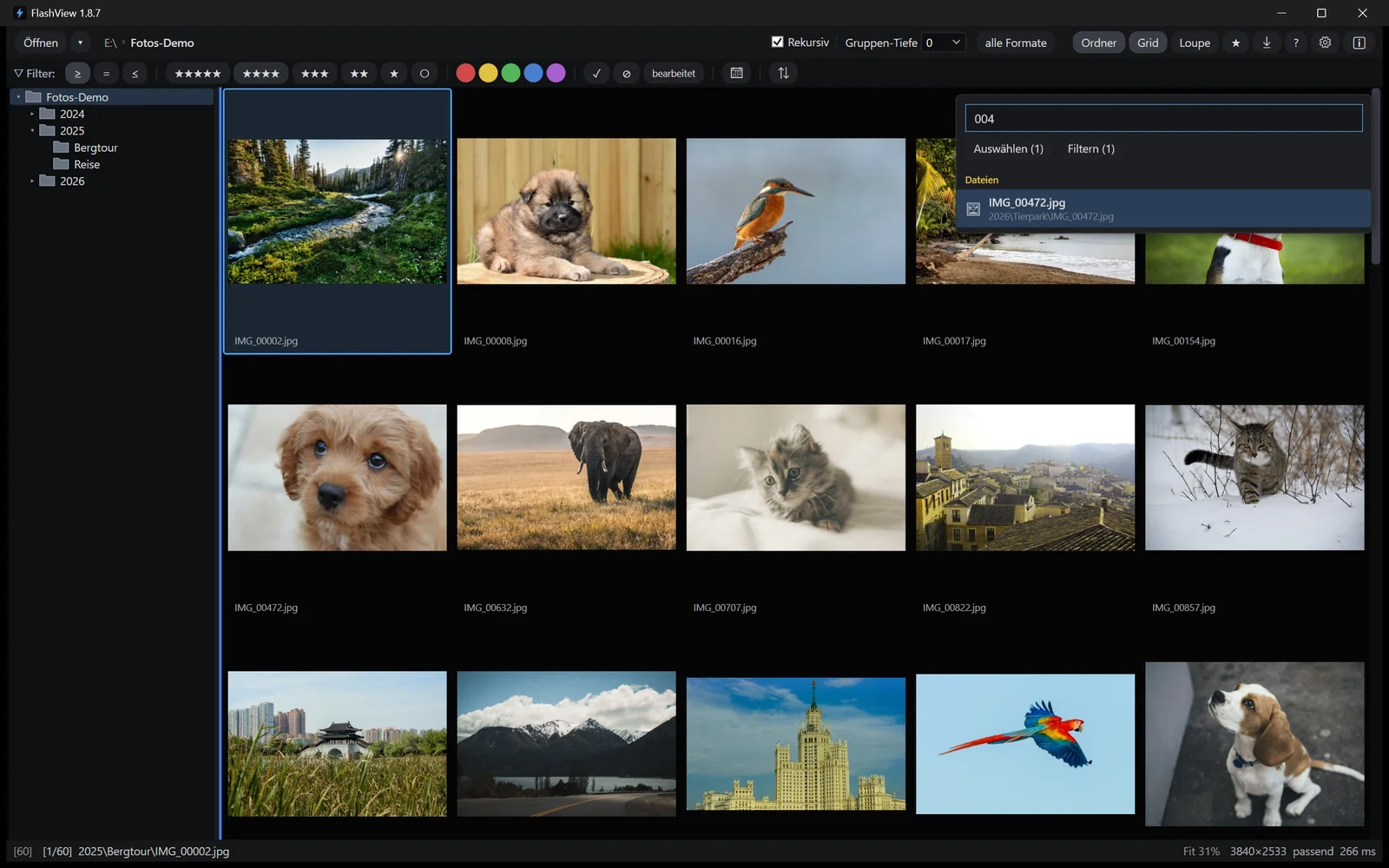
Gesucht wird in Ordner- und Dateinamen, ohne Rücksicht auf Groß- und Kleinschreibung, und zwar überall in deiner Bibliothek - nicht nur im Ordner, den du gerade offen hast. Der Suchindex liegt im Arbeitsspeicher und wird beim Öffnen der Bibliothek im Hintergrund aufgebaut. Es gibt keine Datenbank, die gepflegt werden müsste.
Bedienen
Die Trefferliste ist zweigeteilt: erst passende Ordner, darunter passende Dateien. Angezeigt werden zunächst fünf Ordner und zehn Dateien; gibt es mehr, holt … und N weitere den nächsten Schwung.
| Taste | Wirkung |
|---|---|
| Strg+F oder F3 | Suche öffnen |
| ↑ ↓ | durch die Treffer gehen |
| Enter | markierten Treffer öffnen |
| Esc | schließen |
Beide Tasten tun dasselbe. F3 gibt es zusätzlich, weil viele Programme die Suche dort haben und die Finger sie von selbst finden.
Ein Ordner-Treffer öffnet den Ordner. Ein Datei-Treffer springt zum Bild - liegt es in einem anderen Ordner, wechselt FlashView dorthin und zeigt es an. Ob du im Grid oder in der Loupe warst, bleibt dabei erhalten.
Die letzte Suche ist noch da
Schließen räumt das Suchfeld nicht. Öffnest du es wieder, stehen deine letzte Eingabe und deren Treffer noch da. Wenn du dieselbe Serie mehrfach ansteuerst, tippst du sie also genau einmal.
Auswählen und Filtern
Unter dem Suchfeld stehen zwei Knöpfe, sobald es Treffer gibt: Auswählen und Filtern. Beide beziehen sich auf den Ordner, in dem du gerade bist - nicht auf die ganze Bibliothek. Deshalb steht in Klammern dahinter, wie viele Treffer dieser Ordner hat.
- Auswählen markiert die Treffer im Grid. Von dort kannst du sie gemeinsam bewerten, kopieren oder exportieren.
- Filtern blendet alles andere aus. Der Suchbegriff wird zum Namensfilter, den du in der Filterleiste wiederfindest und dort auch wieder loswirst. War schon ein Namensfilter gesetzt, ersetzt ihn der neue - deshalb zählt die Zahl hinter Filtern genau das, was du nach dem Klick siehst.
Steht in den Klammern eine Null, hat dein aktueller Ordner keinen Treffer, obwohl die Suche welche gefunden hat - dann liegen sie woanders in der Bibliothek. Die Knöpfe bleiben sichtbar, aber ohne Wirkung.
Wenn ein Treffer nicht auftaucht
Ist das gesuchte Bild durch einen aktiven Filter ausgeblendet, sagt FlashView das in der Statuszeile, statt scheinbar nichts zu tun. Filter zurücksetzen, und das Bild ist da.
7 Bewerten und Markieren
Culling, also das Sichten und Aussortieren, bis nur die Bilder übrig sind, die du wirklich behalten willst, ist Fließarbeit: hinschauen, entscheiden, weiter. Genau dafür ist dieser Teil von FlashView gebaut, mit einer Taste pro Entscheidung, ohne Menü und ohne Wartezeit.
Drei Achsen, die sich nicht ins Gehege kommen
FlashView kennt drei Bewertungsarten, und sie sind voneinander unabhängig. Ein Bild kann gleichzeitig vier Sterne, eine grüne Farbmarke und ein Pick tragen. Setzt du das eine, bleibt das andere stehen.
| Achse | Tasten | Bedeutung |
|---|---|---|
| Sterne | 0-5 | Die klassische XMP-Bewertung. 0 löscht sie. |
| Farbmarken | 6 Rot · 7 Gelb · 8 Grün · 9 Blau · V Violett | Frei belegbar, meist Zustand oder Zuständigkeit. |
| Pick / Reject | P Pick · X Reject · U zurücksetzen | Die schnelle Ja/Nein-Entscheidung. |
Farbmarken und Pick/Reject sind Schalter: Dieselbe Taste noch einmal nimmt die Markierung wieder weg. Zweimal 6 heißt also Rot an, Rot aus. Bei den Sternen ist das anders - dort setzt jede Taste ihren Wert, und 0 räumt ihn weg.

Die Sterne sind der kleinste gemeinsame Nenner über alle Programme hinweg. Was du hier vergibst, sieht jeder Katalog. Farbmarken sind freier: manche sortieren damit nach Bearbeitungsstand, andere nach Kunde oder Motiv.
Pick und Reject stehen daneben und meinen etwas anderes: nicht „wie gut", sondern „kommt mit" oder „fliegt raus". Beim ersten Durchgang durch eine Serie ist das meist die einzige Entscheidung, die zählt.
Wie das aktuelle Bild markiert ist, siehst du unten rechts in der Statusleiste, neben den Sternen und der Farbmarke: ein grüner Haken im Kreis für Pick, ein rotes ✕ für Reject. Beides erscheint nur, wenn es gesetzt ist. Im Grid trägt die Kachel dieselbe Information - in Lupe und Bildvergleich gibt es keine Kachel, dort ist die Statusleiste der Ort, an dem du es abliest.
Im Grid färbt die Farbmarke die Kachel
Setzt du eine Farbmarke, erscheint sie im Grid nicht nur als Punkt in der Info-Zeile: Die Fläche um das Bild nimmt dieselbe Farbe an, gedämpft genug, dass das Foto die Hauptsache bleibt.
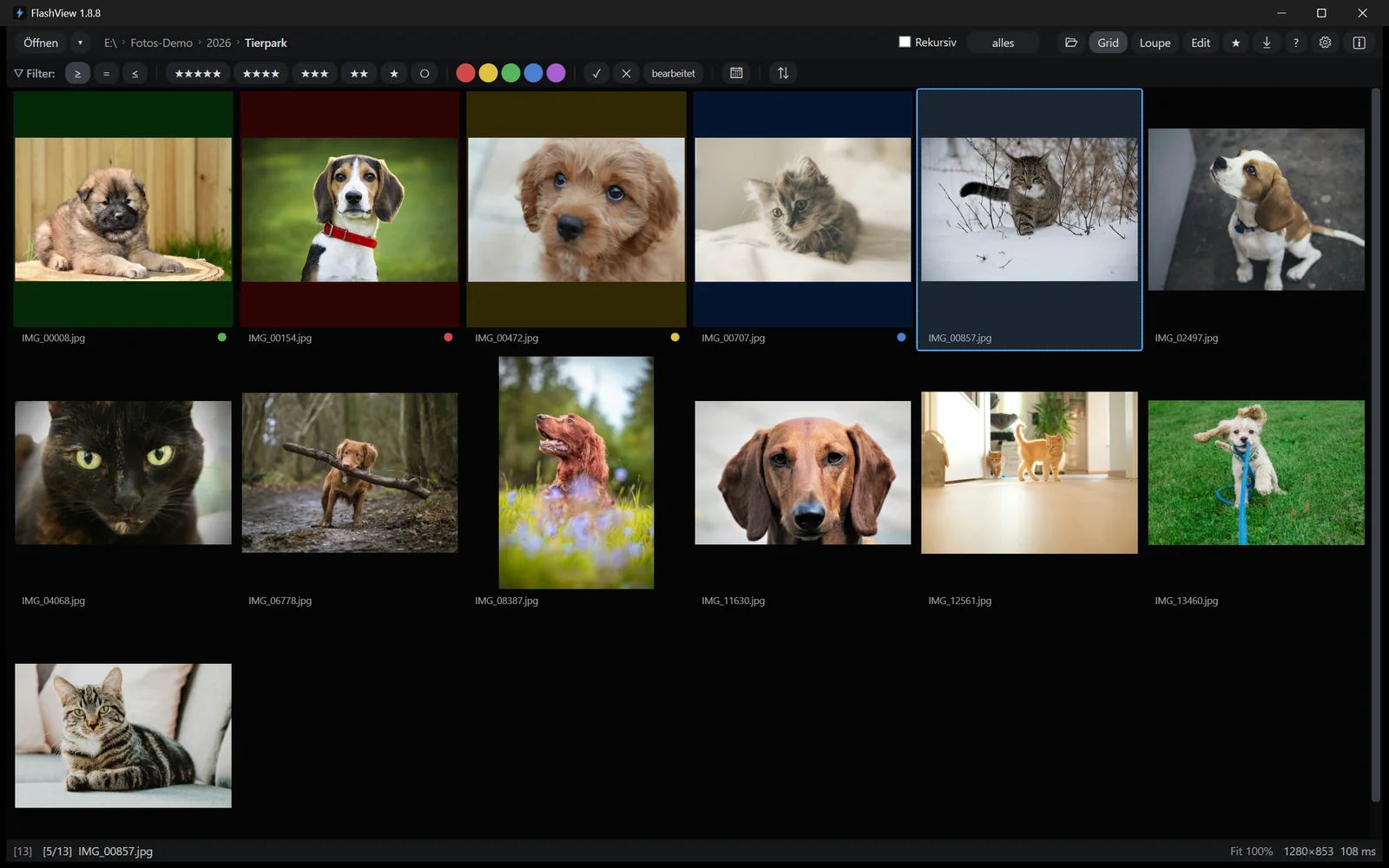
Beides zusammen ist Absicht: Die Fläche erkennst du im Vorbeiscrollen über eine ganze Seite hinweg, der Punkt sagt dir aus der Nähe die genaue Farbe. Die Info-Zeile bleibt dabei schwarz und lesbar.
Wie viel Farbe zu sehen ist, hängt vom Bild ab. Ein Foto füllt seine Kachel immer nur in einer Richtung ganz aus; die Farbe steht in dem Streifen daneben - beim Querformat oben und unten, beim Hochformat links und rechts. Kachel- und Bildgröße ändern sich nicht, das Bild verliert keinen Pixel.
Ohne Tastatur geht es auch
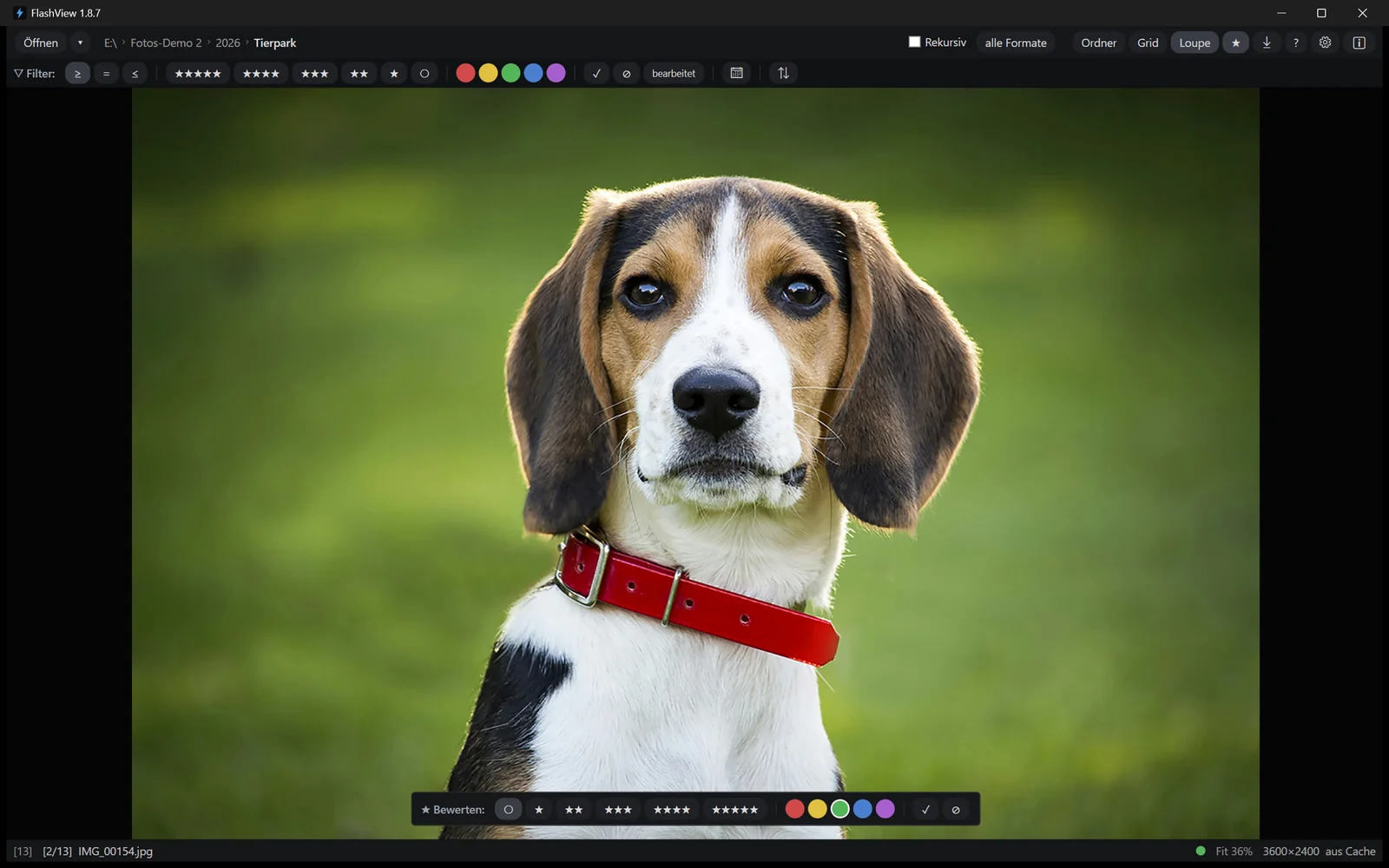
Wenn du lieber die Maus nutzen willst, blende die Bewertungs-Leiste ein. Dafür gibt es zwei Möglichkeiten:
- Dauerhaft einblenden. R schaltet die Leiste ein und aus, ebenso der ★-Knopf in der Werkzeugleiste, der dabei anzeigt, ob sie gerade aktiv ist.
- Kurz einblenden. In der Loupe genügt es, mit der Maus an den unteren Bildrand zu fahren. Die Leiste erscheint für zwei Sekunden und verschwindet wieder.
Ein Klick setzt direkt den Wert, er schaltet ihn nicht um. Drei Sterne bleiben drei Sterne, auch wenn du zweimal auf denselben Stern klickst.
Die Leiste hängt an der Ansicht
R gilt immer nur für die Ansicht, in der du gerade bist: Im Grid eingeblendet und in der Loupe ausgeblendet ist ein völlig normaler Zustand, kein Fehler. FlashView merkt sich beides getrennt, weil man am Kontaktbogen anders arbeitet als am einzelnen Bild.
Der Ordnerbaum verhält sich genauso - Umschalt+T schaltet ihn je Ansicht, ab Werk im Grid an und in der Loupe aus. EXIF-Panel und Histogramm stellen die Frage gar nicht erst: Die gibt es nur in der Loupe.
Auto-Weiter: eine Taste, ein Bild
Beim Durchsehen willst du nach jeder Entscheidung sofort das nächste Bild sehen. Schalte dazu den Auto-Weiter-Modus ein, entweder mit Feststell - dieselbe Konvention wie in Lightroom - oder über das Kontextmenü der Loupe, wo Auto-Weiter mit einem Haken versehen wird. In der Statuszeile steht dann hellblau „Auto-Weiter", solange er läuft.
Danach rückt jede Entscheidung ein Bild vor: Sterne, Farbe, Pick, Reject und auch das Zurücknehmen. Selbst eine 0 auf ein ohnehin unbewertetes Bild springt weiter, denn auch das war eine Entscheidung. Der Modus gilt nur in der Loupe und nur für einzelne Bilder, nicht für eine Mehrfachauswahl.
Der Modus überlebt den Neustart nicht
Auto-Weiter ist absichtlich an die Sitzung gebunden und beim Start immer aus. Sonst würde eine versehentlich gedrückte Feststelltaste die Navigation für alle Zeiten umbauen.
Ganze Serien auf einmal
Markiere im Grid mehrere Bilder, mit Shift für einen Bereich, Strg für einzelne, Strg+A für alles, und drücke dann die Bewertungstaste. FlashView schreibt die Änderung in alle markierten Dateien und bleibt dabei bedienbar.
Zwei Sicherungen sind eingebaut:
- Ab 100 Bildern fragt FlashView nach und nennt dabei Aktion und Anzahl. Das fängt das versehentliche Strg+A ab.
- Ab 500 Bildern kommt ein Fortschrittsbalken dazu.
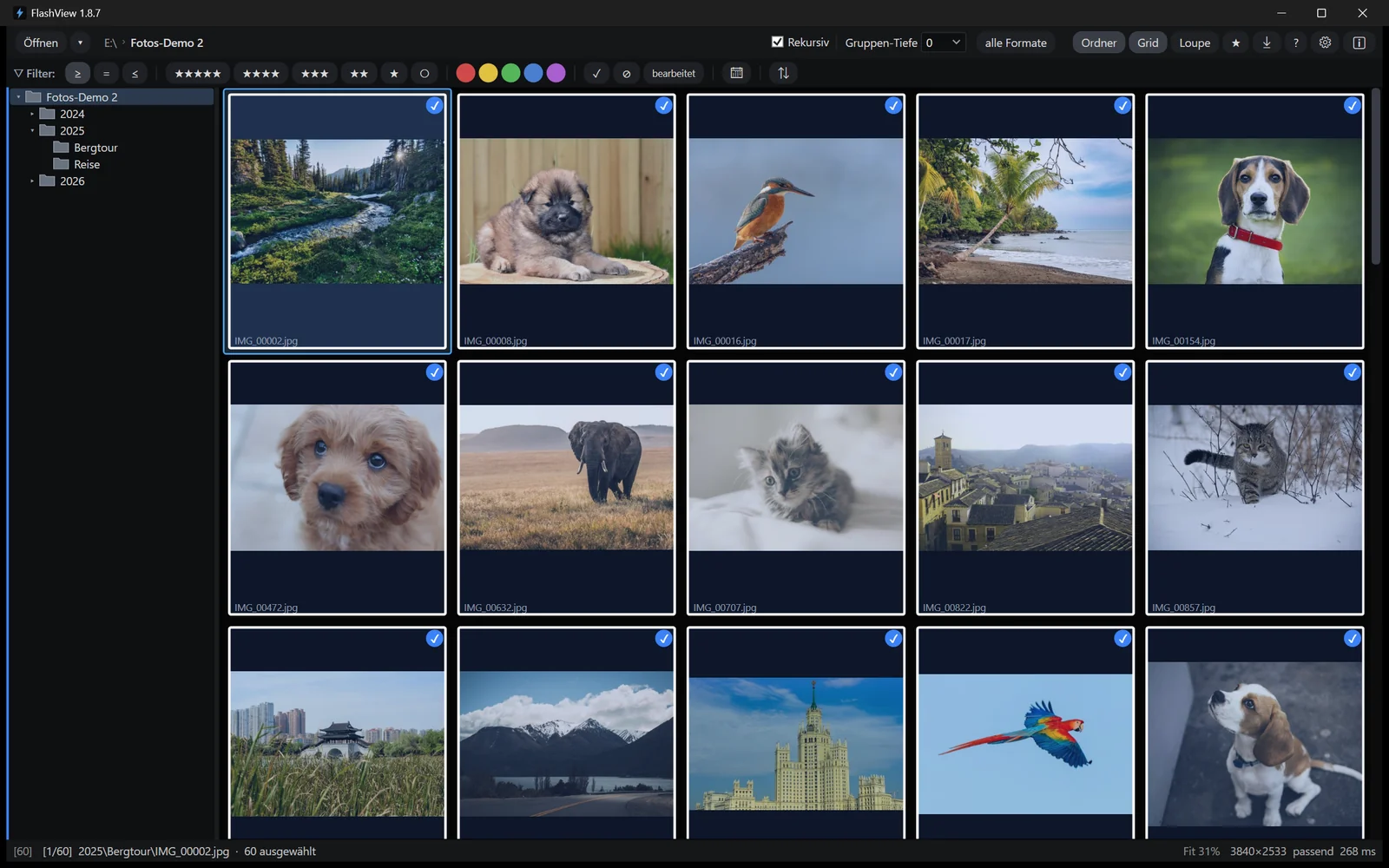
Läuft ein Batch noch, während du den nächsten auslöst, stellt FlashView ihn an. In der Statuszeile steht dann, wie viele Operationen warten. Die Reihenfolge bleibt dabei erhalten, zwei Batches schreiben nie gleichzeitig in dieselbe Datei.
Vertippt? Zurück damit
Strg+Z nimmt die letzte Bewertung zurück, auch eine Massenoperation, und zwar komplett, nicht Bild für Bild. Zehn Schritte hebt FlashView auf.
Mit aktivem Auto-Weiter springt die Loupe beim Rückgängigmachen zu dem Bild zurück, dessen Bewertung du gerade kassiert hast. Du siehst also das, worüber du neu entscheidest.
Was auf der Platte landet
Bewertungen wandern nicht in eine Datenbank, sondern als Standard-XMP zu den Bildern selbst. Wohin genau, hängt vom Format ab:
- JPEG: Der XMP-Block wird direkt in die Bilddatei eingebettet.
- RAW: Daneben entsteht eine Sidecar-Datei
name.xmp. Die RAW-Datei selbst bleibt unangetastet.
Geschrieben werden die Felder, die andere Programme ohnehin lesen: xmp:Rating
für die Sterne, xmp:Label für die Farbmarke, xmpDM:pick und xmpDM:good für
Pick und Reject. Letztere sind bewusst die Lightroom-Schreibweise, damit deine
Picks dort ohne Umweg ankommen. Lightroom, Bridge und Capture One lesen das ohne
Zusatzschritt.
Fremde Einträge bleiben unangetastet
Ist eine vorhandene XMP-Datei gerade gesperrt, etwa weil Lightroom gleichzeitig hineinschreibt, oder ist sie beschädigt, verweigert FlashView den Schreibvorgang und meldet ihn in der Statuszeile. Lieber eine Bewertung, die nicht ankommt, als überschriebene Entwicklungseinstellungen. Der nächste Tastendruck liest frisch und schreibt dann normal weiter.
Farbmarken sind ein Sonderfall
Lightroom in deutscher Lokalisierung erwartet deutsche Farbnamen, Bridge englische. Erscheinen deine Farbmarken anderswo als weiße Fahne, stell das Format in den Einstellungen unter Farb-Bewertungen kompatibel mit um. Beim Lesen versteht FlashView beide Varianten.
8 Bilder vergleichen
Aus einer Serie kommen selten zwei gleich gute Aufnahmen, sondern zwanzig ähnliche: der heranrennende Hund, die Sportsequenz, die Drehung beim Tanz. Genau dafür gibt es den Bildvergleich: zwei Bilder nebeneinander, gleich gezoomt, und eine Mechanik, mit der du dich durch die ganze Serie arbeitest, bis das beste übrig bleibt.
C schaltet ihn ein und wieder aus, aus dem Grid ebenso wie aus der Loupe. Weniger als zwei Bilder gehen nicht, dann sagt FlashView das auch.
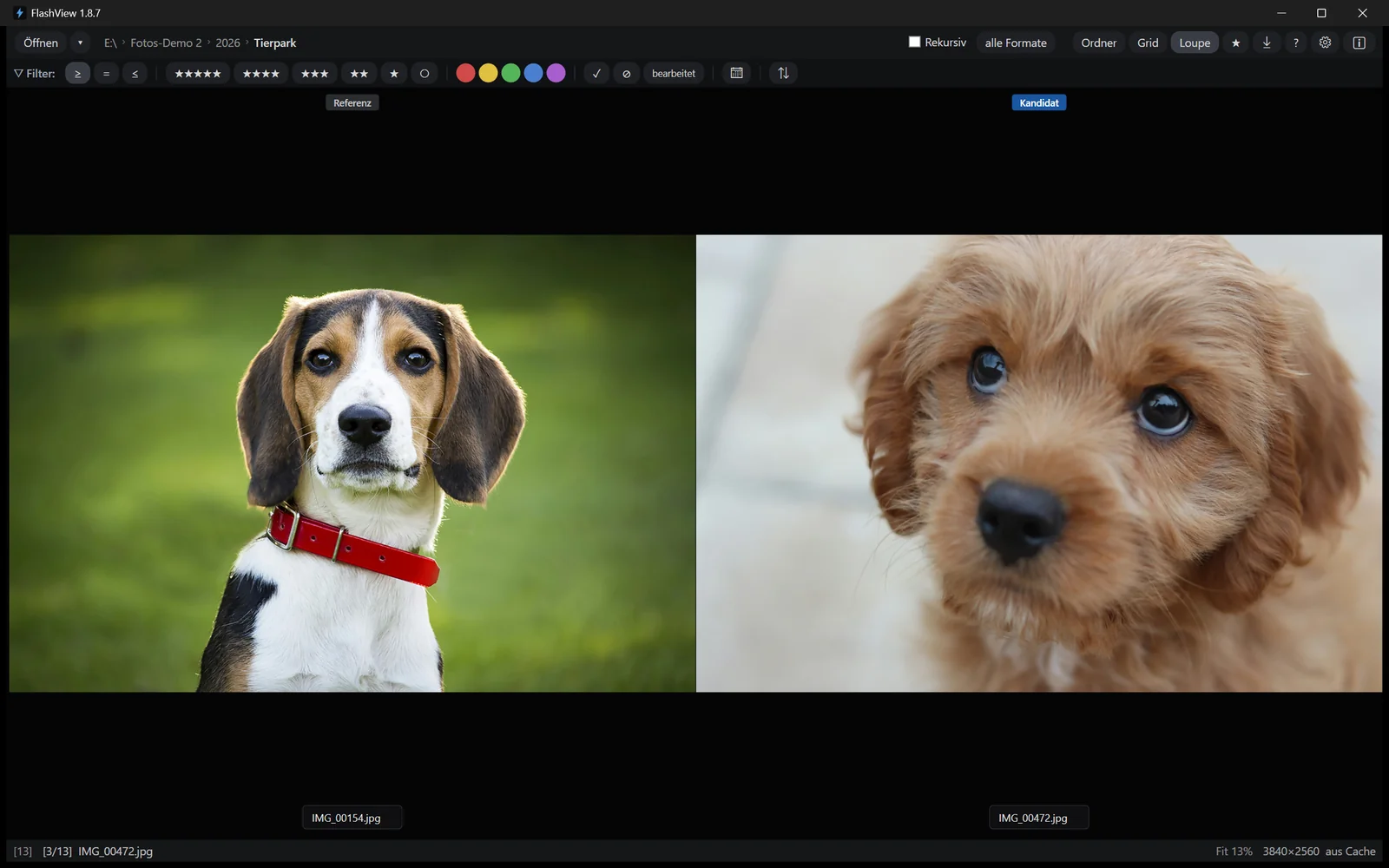
Unter jedem Bild steht sein Dateiname, darüber die Rolle. Die aktive Seite ist blau hervorgehoben - sie bekommt deine Tastendrücke.
Kandidat und Referenz
Die beiden Seiten sind nicht gleichberechtigt, und das ist der Kern der Sache:
- Die Referenz ist dein aktueller Maßstab. Sie bleibt stehen.
- Der Kandidat ist der Herausforderer. Er wandert durch die Serie.
Beim Einschalten wird das Bild, das du gerade ansiehst, zur Referenz, und das nächste Bild wird zum Kandidaten. Die Tastatur wirkt immer auf den Kandidaten: ← und → bewegen ihn durch den Ordner, wobei er die Referenz überspringt - dasselbe Bild steht nie doppelt da.
Die zwei Tasten, um die es geht
| Taste | Wirkung |
|---|---|
| ↑ | Der Kandidat wird zur neuen Referenz, die Durchsicht läuft weiter |
| ↓ | Kandidat und Referenz tauschen die Plätze |
Damit arbeitest du eine Serie ab, ohne nachzudenken: Ist der Kandidat besser als die Referenz, drückst du ↑ - er wird zum neuen Maßstab, und der nächste tritt an. Ist er schlechter, gehst du mit → weiter. Am Ende steht als Referenz das beste Bild der Serie.
Der Unterschied zwischen den beiden Tasten steckt darin, wo es danach weitergeht:
- Nach ↑ läuft die Durchsicht dort weiter, wo du gerade warst. Das neue Maß ist gesetzt, die Reihenfolge bleibt unangetastet.
- Nach ↓ arbeitest du mit dem anderen Bild weiter. Die Rollen sind getauscht, der Platz in der Serie bleibt.
Mit dem Gewinner weiterarbeiten
Beim Beenden zeigt die Loupe immer das Kandidatenbild - nie das der Referenz. Steht dein Gewinner also als Referenz, hol ihn vorher auf die Kandidatenseite: mit ↓ oder Tab. Danach mit Esc oder C beenden, und du arbeitest mit dem richtigen Bild weiter.
Die Seite wechseln
Manchmal willst du das Bild bewerten, das gerade als Referenz steht. Dann musst du die aktive Seite wechseln:
- Umschalt+C schaltet zwischen den Seiten um.
- Tab tut dasselbe. Ist der Ordnerbaum eingeblendet, ist er in der Runde mit dabei.
- Mit der Maus: Ein Klick auf die passive Seite macht sie aktiv. Der zweite Klick zoomt dann, wie in der normalen Loupe auch.
Die Bilder bleiben dabei stehen, es wechselt nur die Rolle. Welche Seite der Kandidat beim Einstieg ist, stellst du in den Einstellungen unter Bildvergleich ein - voreingestellt ist rechts.
Bewerten im Vergleich
Tastenkürzel wirken immer auf die aktive Seite. Beim Vergleichen willst du aber oft beide Bilder benoten, ohne dauernd die Rollen zu tauschen. Dafür blendest du mit R die Bewertungs-Leiste ein - sie erscheint unter beiden Bildern.

So vergibst du für jedes der beiden Bilder eine Note, ohne den Vergleich zu verlassen. Die Tastatur bleibt dabei für die aktive Seite zuständig - beides geht nebeneinander.
Zoom auf beiden Seiten
Beide Seiten sind standardmäßig gekoppelt: Zoomst du in die eine hinein, folgt die andere an dieselbe Stelle. Genau das braucht man beim Schärfevergleich.
Die Kopplung funktioniert auch bei unterschiedlichen Auflösungen, etwa wenn du ein RAW gegen ein kameraeigenes JPEG hältst - FlashView rechnet die Position um, statt stur Pixel zu zählen. Abschalten kannst du sie im Kontextmenü der Loupe unter Zoom synchron. Der Eintrag steht nur da, solange der Vergleich läuft - außerhalb gibt es nichts zu koppeln. Direkt darunter liegt Zoom fixieren, das den Ausschnitt beim Blättern hält und in beiden Fällen zu haben ist.
9 Filtern und Sortieren
Nach dem Bewerten kommt das Eingrenzen. Die Filterleiste über dem Grid zeigt nur noch die Bilder, die du sehen willst - und der wichtigste Satz dazu steht schon im Programm selbst: Sie filtert die Anzeige, sie bewertet nicht. Ein Filter ändert nie etwas an deinen Bildern.

Gefiltert wird immer auf den Ordner, den du gerade siehst. Alle Kriterien lassen sich kombinieren: vier Sterne und grüne Farbmarke und aus dem letzten Monat.
Nach Sternen
Der Sterne-Filter hat drei Modi, die du links in der Leiste umschaltest:
| Modus | Bedeutung |
|---|---|
| ≥ | mindestens so viele Sterne |
| = | genau diese Zahl |
| ≤ | höchstens so viele |
Dazu klickst du die gewünschte Sternzahl an. Der leere Kreis ganz rechts steht für ohne Bewertung - praktisch, um zu sehen, was du noch nicht angesehen hast.
„Mindestens vier Sterne" ist der Klassiker für die Auswahl an den Kunden. „Höchstens ein Stern" hilft beim Aufräumen: Was nach dem Durchgang immer noch keine Bewertung hat, kann meistens weg.
Nach Farbe, Pick und Reject
Die fünf Farbpunkte filtern nach Farbmarken, mehrere gleichzeitig sind möglich.
Daneben liegen die beiden Schalter für Pick und Reject - und die verhalten sich unterschiedlich:
- ✓ filtert nach Picks. Zwei Zustände: aus oder nur Picks.
- ✕ filtert nach Rejects. Drei Zustände: aus, nur Rejects, Rejects ausblenden.
Der dritte Zustand beim Reject-Filter ist kein Zufall. „Rejects ausblenden" ist der stille Helfer beim zweiten Durchgang: Der Ausschuss verschwindet aus dem Blick, ohne dass du etwas gelöscht hast. Umgekehrt gibt es keinen Grund, alles außer den Picks sehen zu wollen - deshalb hat dieser Schalter nur zwei Stellungen.
Nach Dateityp
Der Knopf alle Formate sitzt nicht in der Filterleiste, sondern rechts oben in der Werkzeugleiste - neben Rekursiv. Das ist die richtige Stelle, denn er entscheidet nicht über eine Auswahl innerhalb deiner Bilder, sondern darüber, womit du überhaupt arbeitest.
Er schaltet durch drei Zustände: alle Formate, ohne RAW, nur RAW. Die Beschriftung sagt immer, was gerade gilt; Umschalt+J schaltet weiter.
Das brauchst du bei Ordnern, in denen zu jeder Aufnahme eine RAW- und eine JPEG-Datei liegt. Ohne diese Einstellung siehst du jedes Motiv doppelt.
RAW plus JPEG entzerren
Fotografierst du in RAW+JPEG, stell auf ohne RAW, solange du sichtest - dann ist jedes Motiv einmal da, und die Vorschau ist schneller. Für die Feinprüfung schaltest du auf nur RAW und siehst genau die Dateien, die du später entwickelst.
Welche Dateien FlashView zeigt
Damit klar ist, was die drei Stellungen jeweils meinen, hier die Formate im Einzelnen. Alles, was in dieser Liste steht, erscheint im Grid, zählt in der Statuszeile mit und lässt sich in der Loupe ansehen.
Fertige Bilder - immer sichtbar, egal wie der Knopf steht:
| Format | Endungen |
|---|---|
| JPEG | .jpg .jpeg .jpe .jfif |
| PNG | .png |
| HEIC / HEIF | .heic .heif .hif |
| WebP | .webp |
| AVIF | .avif |
| GIF | .gif |
| BMP | .bmp |
| Icon | .ico |
| Photoshop | .psd |
Rohdateien - genau diese blendet ohne RAW aus, und nur diese zeigt nur RAW:
| Hersteller | Endungen |
|---|---|
| Canon | .cr3 .cr2 |
| Nikon | .nef |
| Sony | .arw |
| Fujifilm | .raf |
| Olympus / OM System | .orf |
| Panasonic | .rw2 |
| Pentax | .pef |
| Samsung | .srw |
| Hasselblad | .3fr .fff |
| Adobe | .dng |
| TIFF | .tif .tiff |
Dass TIFF in der zweiten Tabelle steht, ist Absicht: Im RAW-Workflow ist ein TIFF kein Endprodukt, sondern der Arbeitsmaster auf dem Weg dorthin - RAW hinein, Plug-in, TIFF heraus, JPEG zum Kunden. Beim Sichten willst du es zusammen mit den Rohdateien weghaben. PSD zählt bewusst nicht dazu, denn es kommt aus keiner Kamera; es bleibt immer sichtbar.
HEIC, WebP und AVIF brauchen eine Erweiterung von Windows
Für .heic und .heif - das Format, in dem iPhones fotografieren - braucht
Windows die HEIF-Bilderweiterungen und die HEVC-Videoerweiterungen aus dem
Microsoft Store, für .webp die WebP-Bilderweiterungen (meist schon
vorinstalliert) und für .avif die HEIF-Bilderweiterungen zusammen mit der
AV1-Videoerweiterung. Fehlt eine davon,
steht die Kachel leer da und FlashView sagt dir an dieser Stelle, welche. Alle
anderen Formate der beiden Tabellen bringen Windows und FlashView selbst mit; für
RAW und PSD brauchst du nichts zu installieren.
Nicht jedes Format ist gleich schnell
Am schnellsten ist FlashView mit JPEG und mit Rohdateien, die ein Vorschaubild mitbringen. HEIC ist langsamer: Es trägt kein fertiges Vorschaubild, jedes Bild muss vollständig entpackt werden. FlashView lädt dort deshalb keine Nachbarbilder vor und zeigt in der Loupe eine etwas kleinere Vorschau.
Auch WebP in voller Kameraauflösung braucht Zeit. Das gilt für das erste Öffnen und für das Vorschaubild im Grid - ein Ordner mit ein paar hundert solcher Dateien baut sich beim ersten Besuch also merklich langsamer auf. Ab dem zweiten Besuch kommen die Vorschaubilder aus dem Zwischenspeicher und das Grid ist so schnell wie gewohnt. WebPs in den üblichen Web-Größen und AVIF sind davon nicht betroffen; sehr große PNG-Dateien brauchen ebenfalls etwas länger als ein JPEG.
Ein animiertes GIF zeigt FlashView als Standbild, nämlich sein erstes Bild. Eine Icon-Datei enthält meist mehrere Größen; FlashView zeigt die größte davon.
Alle diese Formate meldet FlashView auch beim Öffnen mit im Explorer an, wenn du die Dateizuordnung einschaltest - siehe Einstellungen.
Nach Datum
Das Kalender-Symbol öffnet den Datumsfilter, ebenso Umschalt+D. Dort gibt es eine Schnellauswahl für Heute, Letzte 7 Tage, Letzte 30 Tage und Dieses Jahr, dazu zwei Felder für einen eigenen Zeitraum.
Du musst nicht beide füllen: nur Von heißt „ab diesem Tag", nur Bis heißt „bis zu diesem Tag". Beide Tage zählen mit.
Gefiltert wird nach dem Dateidatum, also nach dem Zeitstempel, den die Datei auf der Platte trägt - nicht nach dem Aufnahmedatum aus der Kamera. Bei Bildern, die frisch von der Karte kommen, ist beides dasselbe; nach einem Import oder einer Kopie nicht mehr. Willst du nach dem Aufnahmezeitpunkt gehen, führt der Weg über die Sortierung Aufnahmedatum. Beide Werte stehen im EXIF-Panel untereinander - dort siehst du sofort, ob sie bei deinen Bildern überhaupt auseinanderlaufen.
Nach Kamera, Objektiv und Belichtung
Umschalt+E öffnet den EXIF-Filter. Er filtert nach dem, was die Kamera mitgeschrieben hat: Kamera, Objektiv, Fotograf, ISO, Blende, Verschluss und Brennweite. Angeboten werden immer nur die Werte, die in diesem Ordner tatsächlich vorkommen - du wählst also aus deinen eigenen Aufnahmen, nicht aus einer Liste aller je gebauten Objektive. EXIF zurücksetzen räumt diese Auswahl wieder ab, ohne die übrigen Filter anzufassen.
Damit findest du in einem gemischten Ordner die Aufnahmen einer bestimmten Kamera, prüfst, wie ein neues Objektiv sich schlägt, oder siehst nach, was bei hohem ISO noch brauchbar war.
Erst einschalten
Der EXIF-Filter erscheint nur, wenn in den Einstellungen EXIF-Sortierung & -Filter aktiviert ist - er ist ab Werk aus. Das Einlesen kostet kein Tempo; ausgeschaltet ist er nur, weil er sich an ambitionierte Fotografen richtet. Mehr dazu im Kapitel Einstellungen.
Bearbeitete Fassungen und Originale
Speicherst du eine Bearbeitung, liegt das Ergebnis als eigene Datei neben dem Original, und im Grid stehen beide nebeneinander. Der Knopf bearbeitet trennt sie: Ein Klick zeigt nur die bearbeiteten Fassungen, der nächste unter der Beschriftung Originale nur den unberührten Ausgangsbestand, der dritte hebt den Filter auf. Der Tooltip nennt jeweils, wohin der nächste Klick führt.
Sortieren
Umschalt+O öffnet die Sortierung, ebenso das Symbol rechts in der Filterleiste.

Sortieren kannst du nach fünf Achsen, jeweils auf- oder absteigend: Name, Datum, Bewertung, Farbmarke und Dateigröße.
Im geöffneten Overlay geht es auch ohne Maus: ↑ und ↓ wechseln die Achse, ← und → die Richtung.
Die Sortierung wird pro Ordner gemerkt. Ein Ordner, den du nach Bewertung sortiert verlassen hast, ist beim nächsten Öffnen wieder so sortiert.
Ein aktiver Filter ist immer zu sehen
FlashView zeigt gesetzte Filter deutlich in der Leiste an, und daneben erscheint ein Zurücksetzen-Knopf, der alles auf einmal aufhebt. Auch die Statuszeile hilft: Sie nennt die Zahl der Treffer und die Gesamtzahl im Ordner. Nichts ist ärgerlicher als ein Ordner, in dem Bilder zu fehlen scheinen, weil ein vergessener Filter sie ausblendet.
10 Dateien, Zwischenablage und Export
Nach dem Sichten geht es weiter: Die guten Bilder sollen zum Kunden, in die Cloud oder ins Download-Archiv, der Ausschuss soll weg. Alles das erledigst du in FlashView, ohne in den Explorer zu wechseln.
In die Zwischenablage
Zwei Tastenkürzel, die Verschiedenes tun:
| Taste | Was in der Zwischenablage landet |
|---|---|
| Strg+C | das Bild selbst |
| Strg+Umschalt+C | der Dateipfad als Text |
Das erste ist der schnelle Weg in ein anderes Programm: WhatsApp Web, Signal, eine Mail, ein Word-Dokument. Du kopierst das Bild und fügst es dort ein, ohne vorher etwas zu exportieren.
Das zweite brauchst du, wenn ein anderes Programm nach einer Datei fragt - beim Hochladen, in einem Ticketsystem, auf der Kommandozeile. Statt den Pfad abzutippen, fügst du ihn ein.
Im Kontextmenü der Loupe heißen die beiden Bild kopieren und Pfad kopieren, im Grid steht Pfad kopieren. Im Grid gilt beides für das Bild mit dem Fokusrahmen, auch wenn mehrere markiert sind.
Im Explorer zeigen
Strg+R öffnet den Ordner des Bildes im Explorer und markiert die Datei darin, etwa zum Umbenennen, Verschieben oder Hochladen. Im Kontextmenü von Grid und Loupe heißt der Eintrag Im Explorer zeigen. Das Explorer-Fenster kommt dabei immer nach vorn. Hast du den Ordner schon in einem eigenen Fenster offen, nimmt FlashView dieses Fenster und markiert dort das neue Bild. Liegt der Ordner nur in einem weiteren Tab eines Explorer-Fensters, geht ein neues Fenster auf.
Das Bild, nicht die Datei
Strg+C legt die Bilddaten in die Zwischenablage, nicht die Datei. Im Explorer kannst du das Ergebnis also nicht als Datei einfügen. Dafür ist es überall dort willkommen, wo ein Bild erwartet wird. FlashView sagt in der Statuszeile ausdrücklich „Zwischenablage", damit die beiden Fälle nicht durcheinandergeraten.
Auswählen
Strg+A wählt alle Bilder aus, die gerade sichtbar sind. Das ist mehr als eine Feinheit: Hast du auf vier Sterne gefiltert, markiert Strg+A genau diese - nicht den ganzen Ordner. Strg+D hebt die Auswahl wieder auf. Im Kontextmenü des Grids stehen beide als Alle auswählen und Auswahl aufheben.
Damit lassen sich Filter und Auswahl verketten: erst eingrenzen, dann alles markieren, dann exportieren, bewerten oder löschen.
Löschen
Entf verschiebt das aktuelle Bild in den Windows-Papierkorb, oder alle markierten, wenn im Grid mehrere ausgewählt sind. Vorher fragt FlashView nach.
Endgültig gelöscht wird nichts. Liegt neben einem RAW eine Sidecar-Datei mit deinen Bewertungen, wandert sie mit, damit keine verwaisten Dateien zurückbleiben. Löschst du bei RAW+JPEG nur das JPEG, bleibt die Sidecar-Datei beim RAW.
Auf Laufwerken ohne Papierkorb, etwa einem Netzlaufwerk, USB-Stick oder einer Speicherkarte, fragt Windows vorher, ob die Dateien endgültig gelöscht werden sollen. Mit Nein bleiben sie liegen.
Der Eintrag steht auch im Kontextmenü des Grids, dort unten und durch einen Strich abgesetzt.
Den Ausschuss in einem Rutsch löschen
Die Kette aus Filter und Auswahl ist der schnellste Weg, eine Serie aufzuräumen: Reject-Filter auf nur Rejects stellen, Strg+A drücken, Entf. Nach der Rückfrage ist der gesamte Ausschuss im Papierkorb - und weil es der Papierkorb ist, kannst du es dir immer noch anders überlegen.
In einen Ordner kopieren
Manchmal willst du keine neuen JPEGs, sondern die Dateien selbst woanders haben: die Picks einer Fotosession in einen Auswahlordner, ein paar Aufnahmen auf die externe Platte, eine Serie in den Ordner, den der Kunde synchronisiert.
Dafür liegt In Ordner kopieren… im Kontextmenü des Grids. Kopiert wird deine Auswahl - oder, wenn du nichts markiert hast, das aktuelle Bild. Also genau das, was auch Entf träfe, und bewusst nicht die ganze gefilterte Menge.
Jedes Bild wandert dabei mit allem, was dazugehört: der XMP-Datei mit deinen Bewertungen, dem Rezept einer Bearbeitung und der bearbeiteten Fassung. Im Zielordner liegt damit ein vollständiger Satz, keine halbe Sache.
Wie beim Import lässt sich Kopie verifizieren anhaken - FlashView liest dann jede geschriebene Datei zurück und vergleicht sie. Der Lauf arbeitet im Hintergrund, die Statuszeile zeigt den Fortschritt samt Abbruchmöglichkeit und am Ende, wie viele Dateien kopiert, übersprungen oder fehlgeschlagen sind. Brichst du ab, bleibt alles, was schon fertig kopiert ist; eine halb geschriebene Datei bleibt nicht liegen.
Deine Quelle bleibt unverändert, und dein Ordner bleibt offen - du kopierst die Picks weg und sichtest weiter.
Exportieren
Strg+E öffnet den Export, ebenso Exportieren im Kontextmenü von Grid und Loupe. Im Grid exportiert FlashView deine Auswahl - oder, wenn du nichts markiert hast, das aktuelle Bild. Für alle Treffer eines Filters wählst du vorher mit Strg+A alles aus. In der Loupe ist es immer das gezeigte Bild. Bei einem einzelnen Bild nennt die Kopfzeile seinen Namen. Während du bearbeitest, ist Exportieren aus; dort sicherst du mit Kopie speichern.
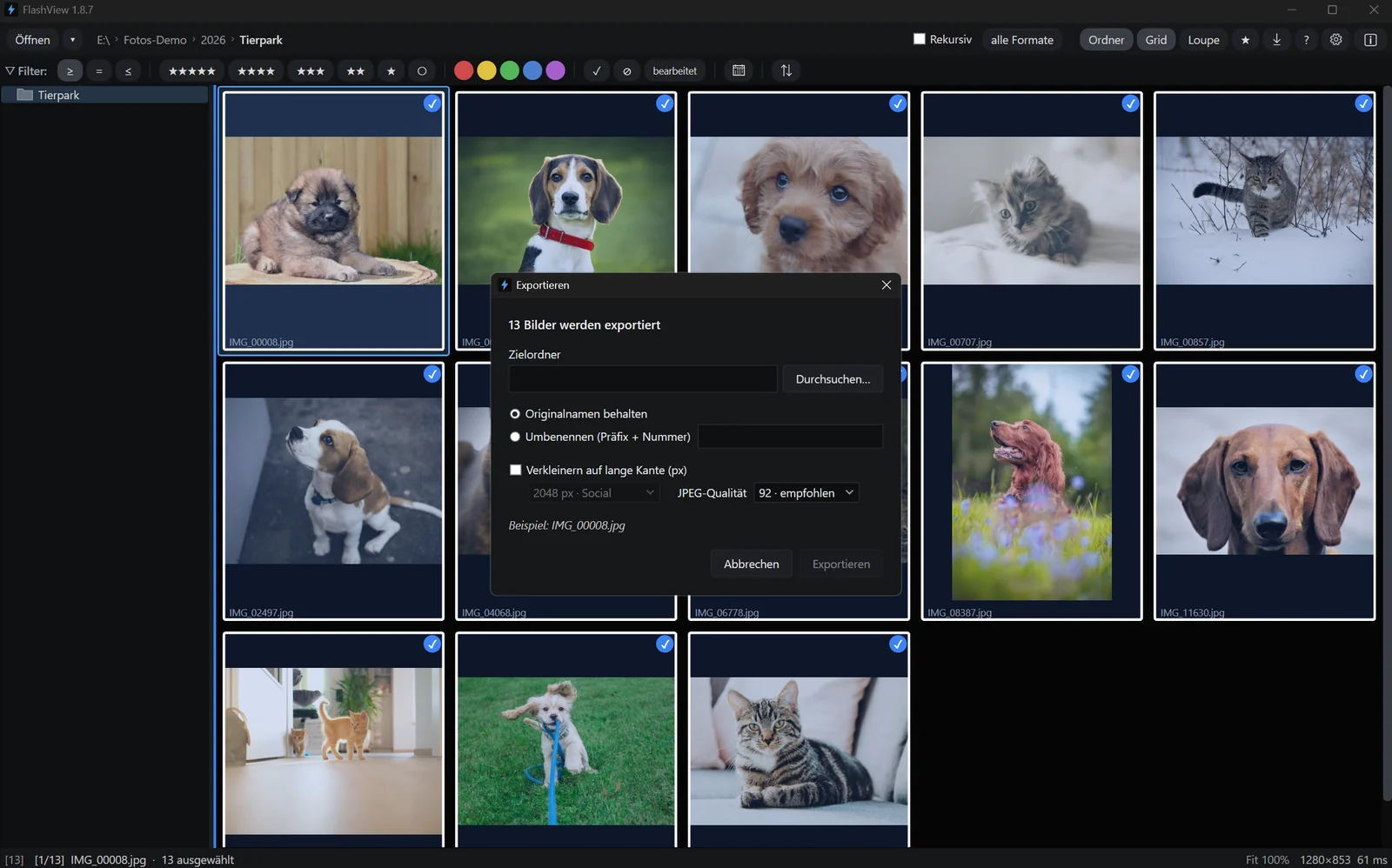
Zielordner wählst du über Durchsuchen. Zuletzt benutzte Ziele merkt sich FlashView und bietet sie beim nächsten Mal an.
Benennung entweder mit den Originalnamen oder als fortlaufende Nummer mit einem
Präfix deiner Wahl - Hochzeit001.jpg, Hochzeit002.jpg und so weiter. Die
Beispielzeile im Dialog zeigt, wie die erste Datei heißen wird.
Verkleinern ist optional. Ist der Haken gesetzt, wählst du die lange Kante: 1024 px fürs Web, 2048 px für soziale Netze, dazu größere Stufen bis 4K. Hochgerechnet wird nie - ein kleineres Bild bleibt so, wie es ist.
JPEG-Qualität steht voreingestellt auf 92, was für fast alles reicht. Nach oben gibt es 95 und 100, nach unten 85 und 75.
Zielordner danach öffnen zeigt dir die fertigen Dateien gleich im Explorer, etwa zum Hochladen oder Verschicken. Der Haken ist voreingestellt, FlashView merkt sich deine Wahl. Nach einem Abbruch öffnet sich nichts.
Der Export erzeugt neue Dateien
Jeder Export schreibt ein frisches JPEG - deine Originale bleiben unangetastet. Die neuen Dateien enthalten keine Metadaten: keine Kameradaten, keine Bewertungen. Das ist Absicht, denn Exporte gehen meist aus dem Haus. Brauchst du die Bewertungen beim Empfänger, gib die Originale mitsamt ihren XMP-Daten weiter.
Eine vorhandene Datei wird nie überschrieben; FlashView hängt dann eine Nummer an. Der Export läuft im Hintergrund, du kannst weiterarbeiten, und in der Statuszeile steht der Fortschritt samt Abbruchmöglichkeit.
11 Bilder von der Karte holen
Der erste Schritt nach dem Fotografieren: Die Karte in den Leser, die Bilder auf die Platte. FlashView bringt das mit, damit du nicht erst ein anderes Programm starten musst, nur um anschließend hier zu sichten.
Du kopierst den kompletten Inhalt der Karte in einen Ordner - vollständig, geprüft und in einem Durchgang.
Strg+I öffnet den Import, ebenso der Knopf in der Werkzeugleiste und Von Karte importieren… im Kontextmenü des Grids.
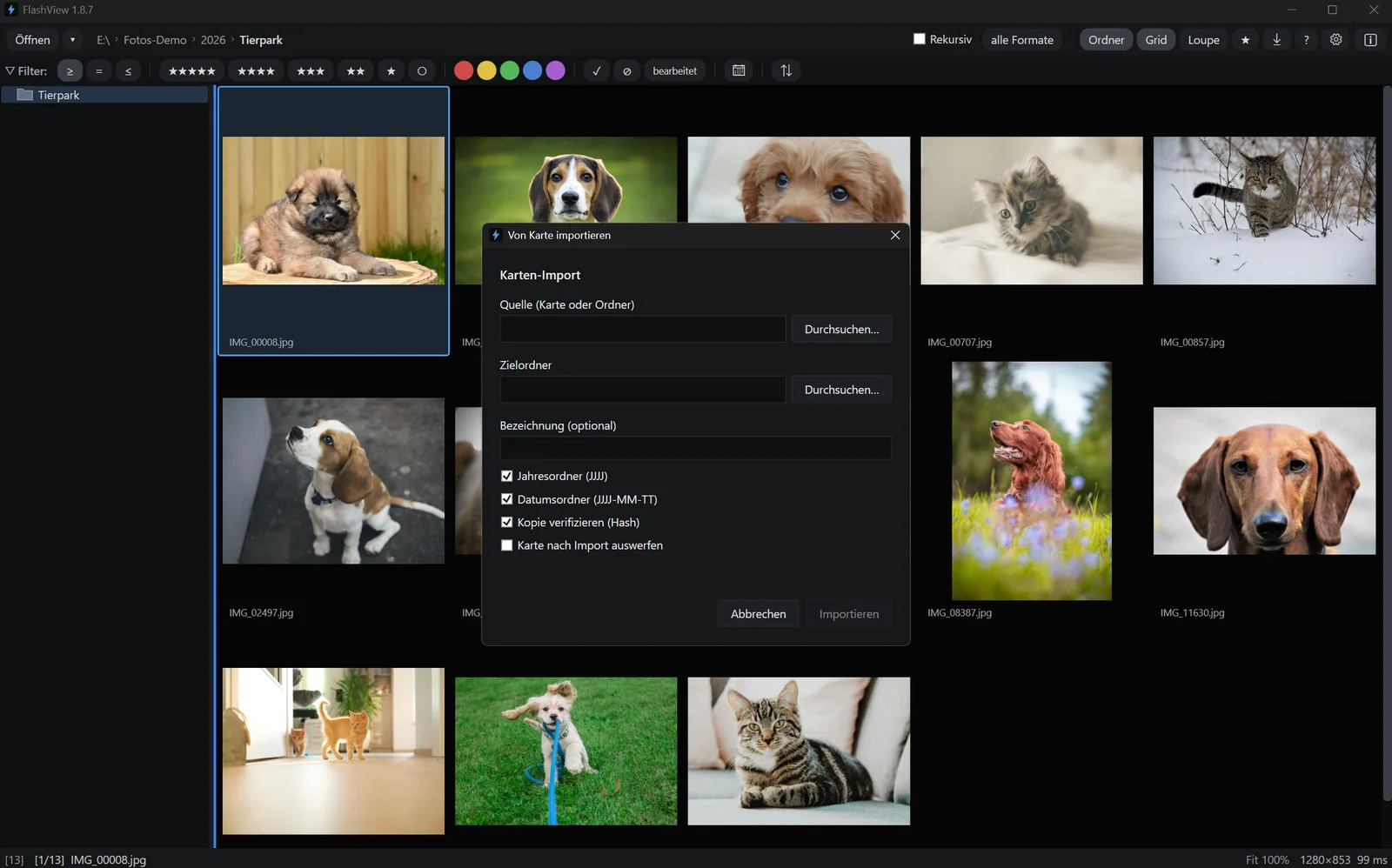
Quelle und Zielordner wählen, die Ordnerform steht auf einer sinnvollen Vorgabe - das genügt für einen Import. Darüber hinaus bietet der Dialog Schalter, um nach Aufnahmetagen zu trennen, Dateien umzubenennen, die Kopie zu prüfen und die Karte hinterher auszuwerfen. Nötig ist keiner davon: Für einen schnellen Import genügen Quelle und Zielordner, alles Weitere ist optional und kann ausgeschaltet bleiben.
Quelle und Ziel
Als Quelle wählst du die Karte. FlashView schlägt Wechseldatenträger vor und
erkennt auch fest eingebaute Kartenleser, wenn ein DCIM-Ordner darauf liegt.
Der Zielordner ist dein Archiv. Zuletzt benutzte Ziele merkt sich FlashView.
Nach der Wahl der Quelle wird kurz gezählt, wie viele Dateien darauf liegen und von wann sie sind. Die Vorschauzeile unten zeigt dann den vollständigen Pfad, der entstehen wird, dazu die Zahl der Dateien und - wenn du nach Tagen trennst - der Tage sowie ein Beispiel für den Dateinamen. Sie aktualisiert sich bei jeder Änderung, noch bevor irgendetwas kopiert wird. Die Vorschauzeile ist der eigentliche Erklärer: Was dort steht, entsteht.
Wie der Zielordner heißt
Die Ordnerform wählst du aus einem einzigen Feld. Statt abstrakter Schalter zeigt es dir die vier möglichen Formen direkt als fertige Beispielpfade - du wählst die, die du sehen willst. Dazu kommt deine Bezeichnung:
| Ordnerform | Ergebnis |
|---|---|
| Jahr + Datum | 2026/2026-05-16_Tierpark |
| nur Datum | 2026-05-16_Tierpark |
| nur Jahr | 2026/Tierpark |
| ohne Datum | Tierpark |
Hat die Form kein Datum, besteht der Eintrag im Dropdown nur aus deiner Bezeichnung - und solange dort nichts steht, zeigt er einen langen Strich. Die Bezeichnung wird dann zur Pflicht, sonst gäbe es keinen Ordnernamen: Der Dialog sagt das an, und der Import-Knopf bleibt gesperrt, bis du etwas eingetragen hast.
Das Datum kommt von der ältesten Aufnahme auf der Karte, also vom Beginn des Shootings.
Die Bezeichnung frei stellen
Im einfachen Fall tippst du nur einen Text, und das Datum steht davor
(2026-05-16_Tierpark). Willst du es andersherum oder ganz anders, schaltet der
{ }-Knopf neben dem Feld auf Platzhalter um - so wird aus der Bezeichnung
etwa Hochzeit_{yyyy-MM-dd} und daraus der Ordner Hochzeit_2026-08-17. Im
Ordnernamen sind nur Jahr, Monat und Tag erlaubt; eine Uhrzeit ergäbe einen Ordner
pro Sekunde.
Ein Import ergibt einen Ordner - es sei denn, du trennst nach Tagen
Ab Werk landet der gesamte Karteninhalt in einem Ordner, datiert auf die älteste Aufnahme darauf. Auch Aufnahmen von mehreren Tagen bleiben so zusammen - eine Karte ist ein Arbeitsvorgang. Willst du die Tage auseinanderhalten, schalte Ein Ordner pro Aufnahmetag ein (siehe unten).
Mehr Ordnung: nach Tagen trennen und umbenennen
Für den Alltag reicht das Bisherige. Wer regelmäßig größere oder mehrtägige Shootings importiert, findet drei weitere Schalter - alle ab Werk aus, jeder für sich zuschaltbar. Was sie tun, siehst du sofort an der Vorschauzeile.
Ein Ordner pro Aufnahmetag
Statt eines Ordners bekommt jeder Aufnahmetag seinen eigenen:
2026/2026-08-17_Hochzeit, 2026/2026-08-18_Hochzeit, und so weiter. Die Bezeichnung
wiederholt sich pro Tag, damit jeder Ordner für sich selbsterklärend bleibt - auch
wenn er später einzeln ins Archiv wandert. Aufnahmen über den Jahreswechsel landen
korrekt in zwei Jahresordnern.
Der Schalter ist ausgegraut, wenn die gewählte Ordnerform gar kein Datum enthält - weder als Datumsordner noch als Datums-Platzhalter in der Bezeichnung. Ohne Datum im Namen gäbe es nichts zu trennen.
Tag beginnt um 04:00
Nachts durchfotografiert? Mit dieser Option zählt alles vor 04:00 noch zum Vortag. Das Konzert von 22:00 bis 01:30 bleibt so ein Ordner, statt an Mitternacht zu zerreißen. Die Grenze liegt fest bei 4 Uhr. Sie lässt sich nicht verstellen.
Die Option wirkt nur zusammen mit Ein Ordner pro Aufnahmetag - ohne Tage keine Tagesgrenze - und ändert ausschließlich, in welchen Ordner eine Aufnahme kommt, nie ihren Dateinamen.
Die Uhrzeit im Dateinamen bleibt echt
Legt die 04:00-Grenze eine nächtliche Aufnahme in den Ordner des Vortags, trägt
die Datei trotzdem ihre wahre Uhrzeit. 2026-08-18_013000_… im Ordner
2026-08-17_Konzert ist richtig, nicht widersprüchlich: Der Ordner folgt dem
Abend, der Dateiname der Uhr.
Dateien umbenennen
Die Kamera vergibt Namen wie IMG_0473. Willst du beim Import gleich sprechende Namen,
schalte Dateien umbenennen ein und gib ein Muster vor. Voreingestellt ist
{yyyy-MM-dd}_{HHmmss}_{filename} - daraus wird 2026-08-17_143012_IMG_0473.
Der { }-Knopf zeigt die Platzhalter und fügt an der Cursorposition ein; jeder
Eintrag im Menü zeigt gleich sein Ergebnis mit. Die Schreibweise ist die übliche
Datums-Notation, die auch Lightroom und Bridge verwenden - du kannst die Bausteine
also frei kombinieren und auch Formen tippen, die nicht im Menü stehen:
| Platzhalter | Ergebnis |
|---|---|
{filename} |
Originalname ohne Endung: IMG_0473 |
{###} |
laufende Nummer, so viele Stellen wie Rauten: 001 |
{yyyy-MM-dd} {yyyy} {MM} {dd} |
Datum, komplett oder einzeln |
{HHmmss} {HH} {mm} {ss} |
Uhrzeit, komplett oder einzeln |
Für die Bezeichnung (den Ordnernamen) gilt dasselbe Vokabular mit zwei
Unterschieden: Dort kommen {yy}, {MMM} und {yyyyMMdd} dazu, dafür sind Uhrzeit,
{filename} und Zähler nicht erlaubt - eine Uhrzeit ergäbe einen Ordner pro Sekunde,
ein Dateiname einen pro Bild. Der Dialog sagt dir das direkt am Feld, statt still
etwas Falsches zu bauen.
Die Platzhalter bleiben auf jeder Installation gleich: englische Notation, und
{MMM} schreibt den Monat englisch abgekürzt (Aug). Das ist Absicht - derselbe
Import trifft auf einem anderssprachigen Rechner denselben Ordner, statt einen
zweiten anzulegen.
Groß und klein sind zwei verschiedene Dinge
MM ist der Monat, mm die Minute. In der Bezeichnung fällt der Tippfehler
{yyyy-mm-dd} sofort auf, weil dort keine Uhrzeit erlaubt ist. Im Datei-Muster
ist die Minute dagegen legal - aus dem vertippten Muster wird dort kommentarlos
ein Name mit der Minute an der Monatsstelle.
Jeder Name muss eindeutig bleiben
Lass {filename} im Muster - dann trägt jeder Name seinen Ursprung in sich und
kann sich mit keinem anderen überschneiden. Wer stattdessen durchnummerieren will,
nimmt einen Zähler {###}. Ein Muster ohne beides lässt FlashView nicht zu,
weil sonst mehrere Aufnahmen denselben Namen bekämen. Nimmst du den Zähler ohne
{filename}, hängt die Nummer allein an der Reihenfolge auf der Karte - ein gelber
Hinweis weist dich darauf hin.
Zweimal importieren nummeriert nicht neu
Die Nummern folgen dem Bestand auf der Karte, nicht dem Kopiervorgang. Startest du denselben Import ein zweites Mal, ergeben sich dieselben Namen - bereits kopierte Dateien werden übersprungen, nichts wird doppelt vergeben. Ein zusammengehöriges RAW-JPEG-Paar zählt dabei als eine Aufnahme und teilt sich einen Namen, nie zwei verschiedene Nummern.
Das gilt, solange die Karte unverändert ist: Löschst du zwischen zwei Importen in der Kamera, rücken die Nummern hinter der Lücke auf - der zweite Lauf erkennt diese Dateien nicht wieder und kopiert sie unter neuem Namen erneut. Muster ohne Zähler sind davon nicht betroffen.
Was kopiert wird
Alles. Nicht nur die Bilder, sondern auch Videos, Sidecar-Dateien und was die Kamera sonst noch ablegt. Im Grid siehst du davon nur, was FlashView anzeigen kann - der Rest liegt trotzdem im Ordner, wo er hingehört.
Gehören RAW und JPEG zur selben Aufnahme, bleiben sie zusammen, ebenso vorhandene Sidecar-Dateien mit Bewertungen. Auch beim Umbenennen: Das Paar behält denselben neuen Namen mit den passenden Endungen.
Von der Karte wird nur gelesen. FlashView kopiert, verschiebt nicht und löscht dort nichts - deine Karte bleibt so, wie sie war, bis du sie selbst formatierst.
Kopie prüfen
Kopie verifizieren ist voreingestellt an. FlashView berechnet beim Kopieren eine Prüfsumme, liest die geschriebene Datei zurück und vergleicht. Stimmt etwas nicht, versucht es das Programm bis zu dreimal erneut.
Das kostet etwas Zeit und ist es wert: Ein Wackler am USB-Kartenleser fällt so beim Import auf und nicht Wochen später beim Öffnen.
Eine Datei, die auch nach drei Versuchen scheitert, bricht den Import nicht ab. Am Ende bietet FlashView an, die fehlgeschlagenen Dateien noch einmal zu versuchen.
Kann FlashView einen Ordner oder eine Datei auf der Karte gar nicht erst lesen, nennt es sie dir am Ende mit Namen - ihr Inhalt ist dann nicht kopiert. Formatier die Karte in dem Fall noch nicht, sondern versuch es erneut oder sieh nach, was mit dem Ordner los ist.
Der Import lässt sich gefahrlos wiederholen
Bereits vorhandene Dateien werden übersprungen. Bricht ein Import ab oder bist du dir unsicher, ob alles durchlief, starte ihn einfach noch einmal mit denselben Einstellungen - es entstehen keine Doppelten.
Während des Imports
Der Zielordner wird sofort geöffnet, und die Bilder erscheinen nach und nach im Grid, während im Hintergrund noch kopiert wird. Du kannst also mit dem Sichten beginnen, bevor die Karte fertig eingelesen ist.
Den Fortschritt zeigt die Statuszeile, daneben bricht das ✕ den Import ab. Was bis dahin fertig kopiert ist, bleibt; eine halb geschriebene Datei bleibt nicht liegen. Startest du den Import danach noch einmal, macht er dort weiter.
Karte nach Import auswerfen meldet die Karte am Ende beim System ab, wie das Symbol in der Taskleiste. Auch dabei wird nichts auf die Karte geschrieben.
12 Bearbeiten Pro
Nach dem Aussortieren bleibt eine Handvoll Bilder übrig, die noch etwas brauchen: eine Spur heller, gerader Horizont, engerer Ausschnitt. Dafür musst du FlashView nicht verlassen.
Bearbeiten gehört zu FlashView Pro
Dieses und die folgenden vier Kapitel beschreiben FlashView Pro. In der Testphase steht dir alles davon zur Verfügung. Mit FlashView Standard sind die Einträge ausgegraut und E sagt dir in der Statuszeile, warum; vorhandene Bearbeitungen bleiben sichtbar. Mehr dazu im Kapitel Lizenz und Updates.
E öffnet die Bearbeitung - im Grid genauso wie in der Loupe. Aus dem Grid heraus geht es außerdem über Bearbeitung ▸ Editieren im Kontextmenü oder über den Knopf Edit in der Werkzeugleiste, gleich neben Grid und Loupe.
Bearbeitet wird immer ein einzelnes Bild. Kommst du aus dem Grid, wechselt FlashView dafür in die Loupe und bringt dich beim Verlassen wieder dorthin zurück, wo du hergekommen bist.
Dabei ist es gleich, ob du ein JPEG oder ein RAW vor dir hast. FlashView bringt einen vollwertigen RAW-Entwickler mit und holt aus der Rohdatei heraus, was drinsteckt: Lichter und Schatten haben dort deutlich mehr Reserven als in einem fertigen JPEG.
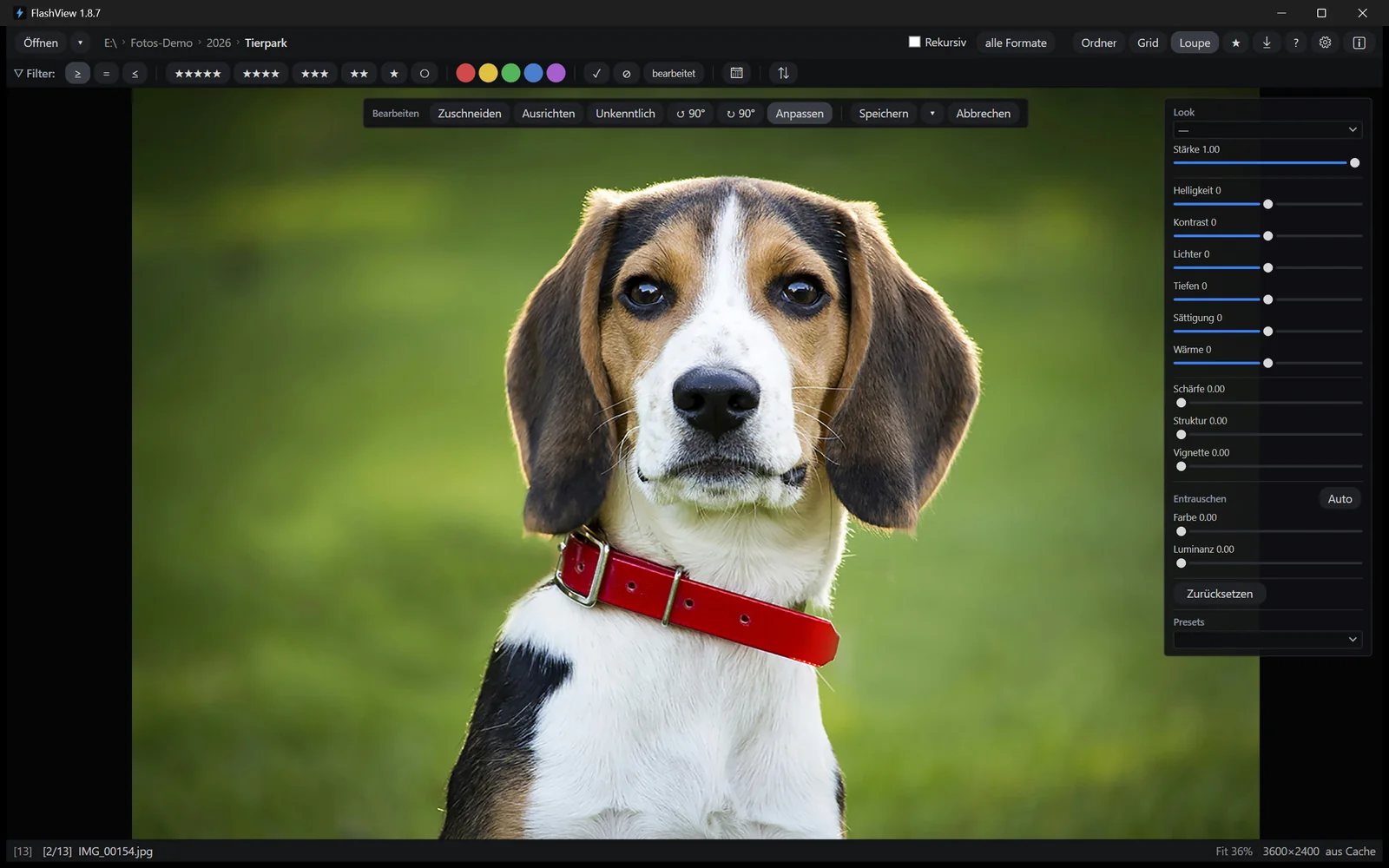
Sobald du die Bearbeitung öffnest, tritt die Filterleiste ab und die Werkzeugleiste nimmt ihren Platz ein. Das ist Absicht: Beim Bearbeiten geht es um ein einzelnes Bild, nicht um die Auswahl aus vielen - genauso, wie auch der Ordnerbaum verschwindet. Dein Filter bleibt dabei natürlich gesetzt, du siehst ihn nur nicht.
In der Leiste stehen links die Werkzeuge - Zuschneiden, Ausrichten, Unkenntlich machen und die beiden Knöpfe zum Drehen. Daneben erscheinen, in einer eigenen Mulde abgesetzt, die Einstellungen des Werkzeugs, das du gerade gewählt hast. Rechts schließen Speichern und Abbrechen die Bearbeitung ab. Sobald es etwas zu sichern gibt, färbt sich Speichern blau - es ist der einzige farbige Knopf der Leiste und damit auch der Hinweis, dass noch etwas offen ist.
Anpassen ganz rechts bei den Werkzeugen blendet das Regler-Feld ein und aus. Es liegt rechts oben und trägt Helligkeit, Farbe und Schärfe. Ob es offen ist, merkt sich FlashView über die Sitzung hinaus - wer nur zuschneidet, arbeitet dauerhaft mit mehr Platz fürs Bild.
Meldungen - „Bearbeitung geladen", „Gespeichert: …" oder ein Hinweis, wenn etwas nicht geklappt hat - erscheinen kurz unterhalb der Leiste. Hinweise blenden sich von selbst wieder aus, Fehler bleiben stehen, bis du weiterarbeitest.
Dein Original bleibt, wie es ist
Das ist das Wichtigste an der Bearbeitung, und es unterscheidet sie von dem, was man sonst erwartet: FlashView verändert deine Aufnahme nicht.
Was du einstellst, wird als Rezept neben dem Original abgelegt - eine kleine Datei mit deinen Werten. Zusätzlich entsteht ein fertiges JPEG mit dem Ergebnis. Das Original selbst bleibt unberührt.
Daraus folgt das Angenehme: Du kannst eine Bearbeitung jederzeit wieder aufmachen und weiterdrehen. Jede Berechnung beginnt neu beim Original, nichts stapelt sich auf. Drehst du erst um fünf Grad und später um acht, ist das Bild um acht Grad gedreht - nicht um dreizehn.
Welche Dateien entstehen
Beim Speichern legt FlashView zwei Dateien neben dein Original. Aus IMG_00154.jpg
wird also:
| Datei | Was drinsteht |
|---|---|
IMG_00154.jpg |
dein Original, unverändert |
IMG_00154.jpg.fvedit |
das Rezept: deine Einstellungen als Text |
IMG_00154_edit.jpg |
das fertige Bild zum Weitergeben |
Weitergeben willst du das _edit.jpg. Das Rezept braucht nur FlashView - es ist der
Grund, warum du die Bearbeitung später wieder aufmachen und ändern kannst.
Beide Begleiter gehören zum Original und wandern bei Kopieren, Verschieben oder Löschen automatisch mit. Löschst du nur das Rezept, ist die Bearbeitung weg und das Original bleibt.
Originale und bearbeitete Fassungen auseinanderhalten
Im Grid stehen Original und bearbeitete Fassung nebeneinander - beim Sichten stört das. Der Knopf bearbeitet in der Filterleiste räumt auf: Er zeigt wahlweise nur deine Ergebnisse oder nur den unberührten Ausgangsbestand. Wie er durchschaltet, steht im Kapitel Filtern und Sortieren.
Hinein und wieder hinaus
Die Bearbeitung hat genau zwei Ausgänge:
- Speichern sichert Rezept und Ergebnis und schließt den Modus. Auch E tut das.
- Abbrechen schließt, ohne zu sichern. Esc ebenso - allerdings stufenweise: Ist gerade ein Werkzeug aktiv, beendet der erste Druck nur dieses.
Abbrechen wirft nur weg, was du in dieser Sitzung geändert hast. Eine früher gespeicherte Bearbeitung bleibt erhalten.
Verlässt du den Modus auf anderem Weg - etwa per Doppelklick zurück ins Grid - und es gibt Ungesichertes, fragt FlashView nach und bietet dir drei Wege: speichern, verwerfen oder doch weiterarbeiten.
Als Kopie speichern
Im Aufklappmenü neben Speichern liegt Als Kopie speichern. Damit entsteht ein eigenständiges neues Bild im Ordner, das nichts mehr mit dem Original zu tun hat.
Das brauchst du, wenn zwei Fassungen nebeneinander stehen sollen - farbig und schwarzweiß, quadratisch für Instagram und im Originalformat. Die Bewertung des Originals übernimmt die Kopie, damit sie in deinen Filtern auftaucht.
Der normale Weg bleibt Speichern: eine Bearbeitung, jederzeit änderbar.
Alles zurücknehmen
Willst du eine Bearbeitung vollständig loswerden, brauchst du sie nicht Regler für Regler zurückzudrehen. Im Kontextmenü liegt unter Bearbeitung der Eintrag Bearbeitung entfernen: Rezept und gerendertes Bild verschwinden, übrig bleibt deine Aufnahme genau so, wie sie vorher war - ob JPEG oder RAW.
Im Grid fragt FlashView vorher nach und nennt die Zahl der betroffenen Bilder. In der Loupe fragt es nicht: Dort geht es um das eine Bild, das du vor dir hast, und Strg+Z holt es zurück. Auch der Weg über das Menü ist kein endgültiger - Rezept und Ergebnis wandern in den Papierkorb.
13 Zuschneiden, Ausrichten, Unkenntlich machen Pro
Drei Werkzeuge in der Leiste oben verändern nicht Farbe oder Helligkeit, sondern das Bild selbst: den Ausschnitt, die Neigung und Stellen, die niemanden angehen.
Zuschneiden
Zuschneiden legt einen Rahmen über das Bild. Ziehen mit der Maus setzt ihn neu, die acht Griffe an Kanten und Ecken passen ihn an, und Drittel-Linien helfen beim Ausrichten des Motivs.
Für ein festes Seitenverhältnis wählst du eine der Vorgaben - 1:1, 4:3, 3:2, 16:9 oder das Originalformat. Ein eigener Knopf tauscht Hoch- und Querformat, ohne dass du neu ziehen musst; auf der Tastatur liegt er auf X.
Der Zuschnitt wird erst wirksam, wenn du auf Anwenden klickst. Bis dahin ist der Rahmen nur ein Vorschlag, den du beliebig verschieben kannst.
Zuschnitt zurücknehmen
Angewendet heißt nicht endgültig: Strg+Z holt den vollen Ausschnitt zurück. Und selbst nach dem Speichern kommst du an das ganze Bild - das Original ist ja unangetastet, du öffnest die Bearbeitung einfach wieder.
Ausrichten
Ein schiefer Horizont fällt sofort auf, und ihn per Gefühl geradezudrehen ist mühsam. Ausrichten dreht das Problem um: Du ziehst mit der Maus eine Linie entlang dem, was waagerecht oder senkrecht sein soll - Horizont, Türrahmen, Wasserkante. FlashView richtet das Bild an dieser Linie aus.
Für Feinarbeit gibt es zusätzlich einen Regler und ein einblendbares Gitternetz.
Nicht zu verwechseln mit den beiden Knöpfen zum Rotieren um 90° - einer im, einer gegen den Uhrzeigersinn. Sie kippen das Bild ins Hoch- oder Querformat und arbeiten verlustfrei: Sie schreiben nur die Orientierung in die Datei, ohne die Bildpunkte neu zu berechnen.
Drehen, ohne die Bearbeitung zu öffnen
Liegt eine ganze Serie quer, weil die Kamera es nicht gemerkt hat, ist der Bearbeiten-Modus der Umweg. Markier die Bilder im Grid und nimm Drehen aus dem Kontextmenü - dort stehen dieselben beiden Richtungen, und sie wirken auf alle markierten Bilder auf einmal. Ohne Auswahl trifft es das aktuelle Bild.
Unkenntlich machen
Manchmal muss etwas aus dem Bild verschwinden: ein Nummernschild, ein Gesicht im Hintergrund, ein Name auf einem Schild. Unkenntlich zieht dafür eine Box über die Stelle. Mehrere Bereiche sind möglich, und jeder lässt sich verschieben, in der Größe ändern und drehen - praktisch bei einem schräg stehenden Schild.
Drei Arten stehen zur Wahl:
| Art | Wirkung |
|---|---|
| Weichzeichnen | verwischt die Stelle, wirkt am unauffälligsten |
| Schwarz | deckt vollständig ab, sichtbar absichtlich |
| Mosaik | grobe Kacheln, deren Größe du einstellst |
Ein Regler bestimmt die Stärke. Eine markierte Box entfernst du mit Entf.
Im ausgegebenen Bild ist es endgültig
Anders als Helligkeit oder Farbe wird das Unkenntlichmachen fest ins ausgegebene JPEG gerechnet. Wer dieses Bild bekommt, kann die Stelle nicht wiederherstellen - genau das ist der Sinn. Für dich bleibt es umkehrbar, solange du bei deinem Original und seinem Rezept bist: Dort ist nichts verändert.
14 Die Regler Pro
Rechts im Bearbeiten-Modus liegen die Regler. Sie sind bewusst wenige, und jeder tut genau eine Sache.
Bei allem, was du hier einstellst, gilt: Es ist umkehrbar. Deine Werte liegen als Rezept neben dem Original, und jede Berechnung startet wieder dort. Du kannst also beliebig oft nachjustieren, ohne dass sich etwas aufschaukelt - und jederzeit zum unbearbeiteten Bild zurück.
Ton und Farbe
| Regler | Wirkung |
|---|---|
| Helligkeit | das ganze Bild heller oder dunkler |
| Kontrast | Unterschied zwischen Hell und Dunkel |
| Lichter | nur die hellen Stellen, zum Zurückholen ausgefressener Bereiche |
| Tiefen | nur die dunklen Stellen, zum Aufhellen der Schatten |
| Sättigung | Farbintensität |
| Wärme | Richtung Gelb oder Richtung Blau |
Lichter und Tiefen sind die beiden, die den Unterschied machen: Sie greifen gezielt an den Enden an, statt das ganze Bild zu verschieben. Ein zu heller Himmel wird dunkler, ohne dass das Motiv absäuft.
Bei RAW-Dateien kommt Tönung dazu, die zweite Achse des Weißabgleichs: Sie geht von Grün nach Magenta, während Wärme zwischen Blau und Gelb regelt. Zusammen holst du damit auch Aufnahmen unter Mischlicht wieder gerade. Bei JPEG gibt es diesen Regler nicht - dort ist der Weißabgleich bereits eingerechnet.
Vorher und nachher vergleichen
Halte den Knopf Vorher gedrückt - solange er unten ist, siehst du das Ausgangsbild. Loslassen zeigt wieder deine Bearbeitung. Das ist verlässlicher als die Erinnerung, gerade wenn man sich in kleine Schritte verrannt hat.
Schärfe, Struktur und Vignette
Schärfe arbeitet an den feinen Kanten, Struktur an den größeren Formen. Für Fell, Federn oder Stoff nimmst du Schärfe, für Landschaft und Architektur eher Struktur.
Beide stehen am Anfang auf null, auch bei RAW-Dateien. Wie viel Schärfe ein Bild verträgt, hängt von Motiv, ISO und Ausgabegröße ab - das entscheidest du. Beurteile die Wirkung am besten in der 100-%-Ansicht, und entrausche Aufnahmen mit hohem ISO zuerst: Schärfe hebt sonst das Korn mit an.
Vignette dunkelt die Ränder ab und lenkt den Blick nach innen. Sie geht nur in eine Richtung, nämlich ins Dunkle. Über die erste Hälfte des Reglers wird der Rand dunkler, über die zweite wandert der Effekt weiter zur Bildmitte.
Entrauschen
Zwei Regler, einer für Farbrauschen und einer für Helligkeitsrauschen. Farbrauschen sind die bunten Sprenkel in dunklen Flächen, Helligkeitsrauschen das Korn.
Der Knopf Auto nimmt dir die Einschätzung ab: FlashView misst das tatsächliche Rauschen im Bild und setzt beide Regler passend. Von dort aus kannst du nachjustieren.
Entrauschen kostet immer Zeichnung
Rauschen und feine Details sehen sich technisch ähnlich. Wer stark entrauscht, verliert Fell, Haare und Gewebestrukturen. Lieber zurückhaltend arbeiten - ein wenig Korn wirkt in der Regel natürlicher als ein glattgebügeltes Bild.
Looks
Ein Look legt eine fertige Farbstimmung über das Bild - so wie ein Filmmaterial seinen eigenen Charakter hat. FlashView bringt sechs mit, darunter Cinematic, Teal-Orange, Faded und Vivid.
Der Regler Stärke darunter bestimmt, wie kräftig der Look wirkt. Er lässt sich also auch nur andeuten.
Beim Schwarzweiß-Look ändert dieser Regler seine Bedeutung: Dort bestimmt er, welche Farbe bei der Umwandlung besonders hell wiedergegeben wird - wie ein Farbfilter vor dem Objektiv bei Schwarzweißfilm.
Eigene Looks hinzufügen
FlashView liest Farbtabellen im Format .cube - dasselbe, das Videoprogramme
verwenden. Leg deine Dateien in den Ordner Luts unter
%AppData%\FlashView ab, und beim nächsten Start stehen sie in der Liste.
Damit lässt sich der eigene Bildstil aus anderen Programmen übernehmen.
Einstellungen übertragen
Selten bearbeitet man nur ein Bild. Für den Rest einer Serie gibt es zwei Wege:
Alles, was das Aussehen ausmacht, fasst FlashView unter einem Wort zusammen: dem Stil. Dazu gehören der Look, seine Stärke und sämtliche Regler bis hin zu Entrauschen, Schärfe und Vignette. Nicht dazu gehört, was am einzelnen Bild hängt - Zuschnitt, Ausrichtung und Unkenntlichmachungen bleiben immer beim Bild.
Für den schnellen Fall zwischendurch: AltGr+C kopiert den Stil, AltGr+V fügt ihn beim nächsten Bild ein. Beides findest du auch im Kontextmenü unter Stil. Im Grid wirkt das Einfügen auf die ganze Auswahl - so bekommt eine Serie in einem Rutsch dasselbe Aussehen.
Weil das im Grid viele Bilder auf einmal trifft, fragt FlashView dort vorher nach und sagt dir, wie viele es sind und bei wie vielen ein vorhandener Stil ersetzt wird. In der Loupe fragt es nicht - dort siehst du das Ergebnis sofort, und Strg+Z nimmt es zurück.
Für das, was bleiben soll: Gib dem Stil im Feld Stil einen Namen über Speichern als…, und er steht dir künftig immer zur Verfügung. Auswählen und Anwenden legt ihn auf das Bild - beliebig oft, auch nachdem du zwischendurch an den Reglern gedreht hast. Hinter dem ▾ liegen die selteneren Fälle: Aktualisieren schreibt deine aktuellen Werte in den gewählten Stil, Löschen wirft ihn weg.
Ein gewählter Stil bleibt für die Sitzung im Feld stehen. Er tut von sich aus nichts - du musst Anwenden drücken. Das erspart dir nur, ihn bei jedem Bild neu aus der Liste zu suchen.
Zurück auf Anfang
Zurücksetzen unter den Reglern räumt die ganze Bearbeitung ab: Regler, Zuschnitt, Ausrichtung und Unkenntlichmachungen. Du bist danach immer noch im Bearbeiten-Modus und kannst neu anfangen oder direkt speichern.
Die Bearbeitung als Ganzes loszuwerden, ist etwas anderes: Dafür gibt es Bearbeitung entfernen im Kontextmenü unter Bearbeitung, das Rezept und Ergebnis löscht und nur deine Aufnahme zurücklässt. Auch hier fragt FlashView im Grid nach, bevor es mehrere Bilder trifft.
15 RAW entwickeln Pro
Öffnest du eine RAW-Datei zum Bearbeiten, rechnet FlashView anders als bei einem JPEG. Du merkst davon nichts - es ist dasselbe Panel mit denselben Reglern. Die Datei entscheidet, es gibt keinen Umschalter.
Der Unterschied liegt darin, womit gerechnet wird: Bei einem JPEG sind Weißabgleich, Kontrast und Farben bereits von der Kamera festgelegt. Bei einer Rohdatei stehen diese Entscheidungen noch offen, und genau deshalb lässt sich dort mehr herausholen.
Welche Rohdateien
Entwickelt werden die Rohformate der gängigen Hersteller: Canon (CR3, CR2), Nikon (NEF)*), Sony (ARW), Fujifilm (RAF), Olympus / OM System (ORF), Panasonic (RW2), Pentax (PEF), Samsung (SRW), Hasselblad (3FR, FFF) sowie DNG.
*) Bei Nikon Z nur verlustfrei komprimiert - siehe unten.
Die Auflösung spielt dabei keine Rolle.
Findet FlashView in einer Datei etwas, das es nicht auspacken kann, verweigert es die Bearbeitung nicht, sondern arbeitet mit dem eingebetteten Kamera-JPEG weiter - siehe „Kamera-JPEG in voller Auflösung" weiter unten.
Nicht verwechseln mit dem Dateityp-Filter: Der zählt auch TIFF zu den Rohdateien und blendet es mit aus, entwickelt wird ein TIFF aber nicht - es ist ja bereits entwickelt. Die vollständige Liste dessen, was FlashView anzeigt, steht im Kapitel Filtern und Sortieren.
Ohne Reglerbewegung schon fertig
Die Grundeinstellung ist kalibriert: Belichtung, Kontrast und Farbe stehen von vornherein so, dass das Bild fertig wirkt. Die Regler verschieben diesen Ausgangspunkt, statt bei null anzufangen. Wer zweihundert Aufnahmen eines Termins durchsieht, will nicht jede einzeln aufbauen müssen.
FlashView zeigt dabei bewusst mehr, als das kamerainterne JPEG es tut - besonders in den Tiefen bleibt Zeichnung stehen, die andere schon zugedrückt haben. Auch beim Kontrast hält es sich zurück. Das ist Absicht: Vorhandenes lässt sich wegnehmen, Fehlendes nicht zurückholen.
Willst du es kräftiger, sind es zwei Handgriffe: Tiefen nach unten macht die Schatten wieder satt, Kontrast nach oben gibt dem Bild so viel Härte, wie du magst.
Was die Regler bei RAW tun
Die meisten Regler heißen gleich und fühlen sich gleich an. Drei arbeiten anders:
| Regler | Bei RAW |
|---|---|
| Belichtung | heißt hier nicht Helligkeit, sondern arbeitet in Blendenstufen - wie an der Kamera |
| Wärme | verstellt den echten Weißabgleich, nicht nur die Farbstimmung |
| Tönung | die zweite Weißabgleich-Achse, von Grün nach Magenta |
Schwarz- und Weißpunkt setzt FlashView selbst - dafür gibt es keine Regler.
Lichter zurückholen
Hier zeigt sich der eigentliche Gewinn der Rohdatei. Ein zu heller Himmel, der im JPEG weiß und leer ist, hat im RAW oft noch Zeichnung. Zieh den Regler Lichter nach unten, und die Wolken kommen zurück. Beim JPEG derselben Aufnahme bleibt an dieser Stelle weiße Fläche - dort ist die Information tatsächlich weg.
Auch RAW bleibt schnell
Ein RAW-Ordner blättert sich so flüssig durch wie ein JPEG-Ordner, und auch das Bearbeiten öffnet sich sofort. Du merkst beim Arbeiten nicht, dass eine Rohdatei mehr Rechnung braucht als ein fertiges JPEG.
„Kamera-JPEG in voller Auflösung" - was heißt das?
Bei manchen Rohdateien erscheint beim Öffnen kurz der Hinweis Kamera-JPEG in voller Auflösung. Das ist keine Fehlermeldung, sondern eine Auskunft darüber, womit gerade gearbeitet wird.
Jede Rohdatei enthält neben den Sensordaten auch ein fertiges JPEG - das Bild, das die Kamera auf ihrem Display zeigt. Bei den meisten Kameras ist das die volle Auflösung, bei einer 45-Megapixel-Kamera also 45 Megapixel. Wenn FlashView die Sensordaten einer Datei nicht auspacken kann, arbeitet es mit diesem JPEG weiter, statt die Bearbeitung zu verweigern.
Für dich heißt das:
- Auflösung: unverändert. Zuschneiden, Ausrichten, Unkenntlich machen, Looks, Schärfe und der Export laufen in voller Größe.
- Was fehlt, ist der Rohdaten-Spielraum. Lichter und Tiefen lassen sich nicht so weit zurückholen wie sonst, und die Wärme ist kein echter Weißabgleich mehr, sondern eine Farbverschiebung auf dem fertigen Bild.
Der häufigste Grund sind neuere, besonders stark komprimierte Rohformate - etwa Nikons High Efficiency (HE und HE*) bei Z8 und Z9. Diese Kompression ist lizenzpflichtig und in den frei verfügbaren Bibliotheken nicht enthalten; dieselbe Grenze haben auch andere Programme, die darauf aufbauen.
Der einfachste Weg: eine Kompression weiter
Stell in der Kamera die RAW-Aufzeichnung von High Efficiency auf verlustfrei komprimiert um. Bei Nikon steht das im Aufnahmemenü unter der RAW-Aufzeichnung, gleich neben der Bildqualität. Damit entwickelt FlashView deine Rohdateien wieder vollständig - und nicht nur FlashView: verlustfrei komprimierte Rohdateien lassen sich von praktisch jedem Programm lesen, auch von der Windows-Vorschau.
Das kostet Platz. Bei einer Z 9 sind es rund 50 statt 30 Megabyte je Bild, also gut die Hälfte mehr. Dafür bekommst du den vollen Rohdaten-Spielraum zurück und bist nicht von einem einzelnen Anbieter abhängig - für Bilder, die in zwanzig Jahren noch lesbar sein sollen, ist das die ruhigere Wahl.
Wichtig: Diese Umstellung wirkt nur auf künftige Aufnahmen. An Dateien, die bereits als HE auf der Platte liegen, ändert sie nichts.
Für Aufnahmen, die es schon gibt
Wandle sie mit dem kostenlosen Adobe DNG Converter nach DNG - das kann FlashView entwickeln. Der Umweg ist unschön, aber er ist derselbe, den auch Nutzer anderer Programme mit dieser Einschränkung gehen.
Was gespeichert wird
Wie bei jeder Bearbeitung entsteht ein Rezept neben der Rohdatei und ein fertiges JPEG mit dem Ergebnis. Die Rohdatei selbst bleibt unberührt.
Damit gilt für RAW dasselbe wie für JPEG: Die Bearbeitung ist umkehrbar und verlustfrei. Du kannst eine Entwicklung jederzeit wieder aufmachen und weiterdrehen - auch Monate später, wenn du das Bild größer ausgeben willst oder deine Meinung zum Bildschnitt sich geändert hat. Gerechnet wird immer neu ab der Rohdatei.
16 Extern bearbeiten Pro
Manches geht in FlashView nicht: ein störendes Objekt entfernen, aufwendig retuschieren, mit Ebenen arbeiten. Dafür übergibst du das Bild an Photoshop und holst das Ergebnis zurück - ohne dass du dich um Dateien kümmern musst.
Übergeben
Rechtsklick auf das Bild in der Loupe, dann Bearbeitung ▸ In Photoshop bearbeiten…. Der Eintrag nennt den Editor, den FlashView auf deinem Rechner gefunden hat. Im Grid gibt es ihn nicht - übergeben wird immer ein einzelnes Bild.
FlashView rechnet deine bisherige Bearbeitung ein, schreibt eine PSD-Datei neben das Original und startet den Editor damit. Das dauert einen Moment - die Statuszeile sagt dir, was gerade passiert. Photoshop selbst braucht danach noch seine übliche Startzeit.
Die neue Datei übernimmt die Bewertung des Originals: Sterne, Farbe, Pick und Reject. Arbeitest du mit einem Filter, etwa auf deinen Picks, bleibt sie damit sichtbar und kommt zu deiner Auswahl dazu.
Den Menüpunkt gibt es nur in der Loupe, und nur, wenn ein Editor gefunden wurde.
Mehrere Editoren
Findet FlashView mehrere, steht jeder mit einem eigenen Eintrag da - In Photoshop bearbeiten…, darunter etwa In Affinity bearbeiten…, In FlashRetouch bearbeiten… und In Reblum bearbeiten…. Du entscheidest also bei jedem Bild neu, wohin es geht: einmal das volle Programm mit Ebenen, einmal der schnelle Griff.
Gesucht werden Photoshop, Affinity, FlashRetouch und Reblum. Andere Programme trägst du in der
settings.json unter externalEditorPaths ein - dann gilt genau deine Liste, und es
wird nicht mehr selbst gesucht.
Zurückholen
Hier musst du gar nichts tun. Speicherst du in Photoshop, merkt FlashView das von selbst, rechnet die PSD-Datei einmal in ein anzeigbares Bild um und zeigt dir das Ergebnis.
Ab da verhält sich das Bild wie jedes andere: Blättern, Zoomen, Bewerten und Filtern laufen mit den gewohnten Zeiten. Die PSD-Datei wird nur dieses eine Mal umgerechnet, nämlich während du ohnehin gerade in Photoshop warst.
Auch mehrfach und auch später
Du kannst das PSD beliebig oft wieder in Photoshop öffnen und speichern - FlashView zieht jedes Mal nach. Das gilt sogar für PSD-Dateien, die gar nicht von FlashView stammen: Liegt eine im geöffneten Ordner und du bearbeitest sie extern, erscheint das Ergebnis genauso.
Worauf du klickst, entscheidet
Der Menüpunkt verhält sich unterschiedlich, je nachdem, welches Bild gerade offen
ist. Rufst du ihn beim PSD auf, geht genau diese Datei erneut in Photoshop -
du arbeitest an deiner Fassung weiter. Rufst du ihn beim Original auf,
entsteht eine weitere Übergabe daneben, also ein _ext2.psd. Beides ist gewollt -
du solltest nur wissen, welches von beidem du gerade tust.
Welche Dateien entstehen
Aus IMG_0001.jpg wird beim Übergeben IMG_0001_ext.psd. Das Kürzel _ext steht
für „extern bearbeitet". Daneben legt FlashView die umgerechnete Fassung als
IMG_0001_ext.psd.jpg ab.
Im Grid siehst du davon einen Eintrag: das PSD, dargestellt mit dem Inhalt seiner umgerechneten Fassung. Dein Original bleibt unverändert daneben liegen, mit seiner eigenen Bearbeitung.
Gibt es schon ein _ext.psd, entsteht ein _ext2.psd - eine bestehende Fassung wird
nie überschrieben.
Editoren ohne PSD
Nicht jedes Programm kann PSD lesen - FlashRetouch und Reblum zum Beispiel nicht.
Dann bekommt es statt PSD und umgerechneter Fassung eine einzelne JPEG-Datei,
IMG_0001_ext.jpg, und schreibt beim Speichern dorthin zurück. Für dich ändert sich
am Ablauf nichts; es liegt nur eine Datei weniger im Ordner.
Diese Datei trägt die Aufnahmedaten deines Originals - Datum, Kamera, Copyright. Sie steht dadurch in der Sortierung nach Aufnahmezeit direkt neben dem Bild, aus dem sie entstanden ist, statt am Ende.
Voraussetzung ist, dass das Programm beim Speichern wirklich in diese Datei zurückschreibt. Manche Editoren wollen stattdessen in ihr eigenes Format speichern - dann kommt nichts zurück, und du musst zusätzlich als JPEG über die übergebene Datei sichern.
Ein zweites Bild, kein Ersatz
Nach dem Übergeben springt FlashView auf den neuen Eintrag, denn dort arbeitest du weiter. Das Original verschwindet dabei nicht. Du hast also beide Fassungen im Ordner und entscheidest später, welche du weitergibst.
Affinity
Affinity (ab Version 3) bekommt das Bild in seinem eigenen Format: Aus IMG_0001.jpg
wird IMG_0001_ext.af. Affinity öffnet es als ganz normales Dokument mit einer Ebene, und
du arbeitest wie gewohnt - mit Ebenen, Masken und Live-Filtern. Strg+S speichert direkt
zurück, ohne Rückfrage, und in Affinity bleibt alles weiter bearbeitbar. Im Ordner
liegen danach genau zwei Dateien: dein Original und die .af.
FlashView zeigt die .af mit der Vorschau, die Affinity beim Speichern selbst in die
Datei legt. Die ist höchstens 1024 Pixel groß: Im Grid und in der Loupe sieht das gut aus,
beim Zoomen auf 100 % wird es weich. Das Bild in voller Größe entsteht erst in Affinity.
Auf einer .af gibt es nur Affinity
Weil FlashView von der .af nur diese Vorschau kennt, steht im Kontextmenü dort nur
In Affinity bearbeiten…. Jedes andere Programm bekäme sonst nur ein kleines Bild.
Willst du das Ergebnis woanders weiterverwenden, exportierst du es aus Affinity.
Affinity Photo 1 und 2 kennen dieses Format nicht. Trägst du sie selbst ein, bekommen sie eine JPEG-Datei wie die Programme ohne PSD.
In der Sortierung nach Aufnahmezeit steht die .af derzeit nicht neben ihrem Original,
weil FlashView ihre Aufnahmedaten nicht liest.
Was mit dem Ergebnis geht
Ansehen, zoomen, bewerten, filtern, exportieren und rotieren - das alles funktioniert wie gewohnt. Beim Filtern nach Dateityp zählt ein PSD nicht als RAW: Es ist bei alle Formate und bei ohne RAW sichtbar, denn es kommt aus keiner Kamera.
Auch bearbeiten lässt es sich wie jedes andere Bild - mit E und denselben Reglern. Dabei gilt dieselbe Regel wie überall: Deine Einstellungen landen in einem Rezept neben der Datei, die Datei selbst bleibt unangetastet, und alles ist jederzeit wieder änderbar. Das gilt schon, wenn du das Bild nur drehen willst.
Im Explorer siehst du dann eine Datei mit der Endung .fvedit dazukommen - das ist
dieses Rezept, eine kleine Textdatei mit deinen Einstellungen. Sie gehört zum Bild
und wandert bei Datei-Operationen mit.
Der Knopf bearbeitet in der Filterleiste erfasst auch extern bearbeitete Bilder - für ihn ist bearbeitet gleich bearbeitet, unabhängig davon, wo es passiert ist.
17 Der ganze Weg: von der Karte zum Kunden
Die vorangegangenen Kapitel erklären jede Funktion für sich. Dieses hier zeigt, wie sie ineinandergreifen - vom Moment, in dem die Karte aus der Kamera kommt, bis zu den Dateien, die beim Kunden landen.
Die sieben Stationen
| Station | Was passiert | Kapitel |
|---|---|---|
| 1. Karte einlesen | Kompletter Karteninhalt in einen datierten Ordner, geprüft | Bilder von der Karte holen |
| 2. Überblick im Grid | Der Ordner ist sofort offen, die Serie liegt vor dir | Der erste Ordner |
| 3. Detail in der Loupe | Einzelbild formatfüllend, Klick auf die Augen prüft die Schärfe | Zoom und Schärfe prüfen |
| 4. Culling | Pick, Reject, Sterne - eine Taste je Entscheidung, Auto-Weiter blättert | Bewerten und Markieren |
| 5. Eingrenzen | Filter auf das, was übrig bleiben soll | Filtern und Sortieren |
| 6. Bearbeiten | Helligkeit, Ausschnitt, Horizont - bei RAW die volle Entwicklung | Bearbeiten, RAW entwickeln |
| 7. Weitergeben | Export als frische JPEGs oder die Dateien als Satz kopieren | Dateien, Zwischenablage und Export |
Der Karten-Import öffnet den Zielordner sofort und füllt ihn, während im Hintergrund noch kopiert wird - Station 1 und 2 gehen also ineinander über. Du fängst mit dem Sichten an, bevor die Karte durch ist.
Wo die Zeit wirklich hingeht
Von diesen sieben Stationen kostet eine den Löwenanteil: das Culling. Zweitausend Aufnahmen einer Hochzeit anzusehen, ist nicht das Problem - sie sind schnell durchgeblättert. Das Problem ist, dass die meisten Programme dabei ins Stocken geraten, und aus einer halben Sekunde Wartezeit pro Bild werden bei zweitausend Bildern zwanzig Minuten reines Warten.
Genau dort setzt FlashView an. Das nächste Bild ist da, wenn du die Pfeiltaste drückst, auch bei RAW, auch im vierstelligen Bereich. Mit Auto-Weiter wird daraus eine einzige Bewegung: hinschauen, Taste, hinschauen, Taste.
Der zügigste Durchgang
Erst mit P und X grob durch die ganze Serie - nur „kommt mit" oder „fliegt raus", nichts anderes. Dann den Reject-Filter auf nur Rejects, Strg+A, Entf. Was übrig ist, geht in die zweite Runde mit Sternen. Zwei schnelle Durchgänge sind zuverlässiger als einer, in dem du bei jedem Bild über alles gleichzeitig entscheidest.
Was aus einem Bild wird
Ab Station 6 lohnt es, den Überblick über die Dateien zu behalten. Aus einer Aufnahme können vier Dinge werden, und jedes hat seinen Zweck:
| Datei | Wozu |
|---|---|
IMG_0042.CR3 |
dein Original - bleibt immer unangetastet |
IMG_0042.xmp |
Sterne, Farbmarke, Pick - auch für Lightroom und Bridge lesbar |
IMG_0042.CR3.fvedit |
das Rezept deiner Bearbeitung, jederzeit wieder änderbar |
IMG_0042_edit.jpg |
das fertige Bild |
Beim Weitergeben hast du dann zwei Wege, und sie meinen Verschiedenes:
- Export erzeugt neue JPEGs in der Größe und Qualität, die du wählst, ohne Metadaten. Das ist die Fassung für den Kunden, fürs Web, für den Druckdienst.
- In Ordner kopieren nimmt die Dateien selbst mit, samt Bewertungen und Rezept. Das ist der Weg, wenn ein Satz Bilder umziehen soll - ins Archiv, auf die externe Platte, in den geteilten Ordner.
Weiter in Photoshop, wenn du magst
Bei manchen Bildern willst du nach der Bearbeitung in FlashView noch einen Schritt weitergehen: ein störendes Objekt entfernen, aufwendig retuschieren, mit Ebenen arbeiten. Dafür gibt es den Weg nach draußen und wieder zurück - In Photoshop bearbeiten… im Kontextmenü der Loupe, unter Bearbeitung. FlashView übergibt eine PSD-Datei mit eingerechneter Bearbeitung und holt dein Ergebnis von selbst zurück, sobald du dort speicherst. Nachzulesen im Kapitel Extern bearbeiten.
Danach läuft alles wie gewohnt weiter: Das Ergebnis liegt im selben Ordner, lässt sich bewerten, filtern, weiterbearbeiten und exportieren.
Der Weg funktioniert für sich allein
Von der Karte bis zum Kunden kommst du mit FlashView allein - Einlesen, Sichten, Entwickeln, Ausgeben ist vollständig abgedeckt, für JPEG wie für RAW. Wer zusätzlich eine Bildbearbeitung nutzt, holt sie für die paar Bilder dazu, bei denen es sich lohnt - FlashView arbeitet damit zusammen, statt ihr im Weg zu stehen.
18 Einstellungen
Die Einstellungen erreichst du über das Zahnrad rechts in der Werkzeugleiste. Die meisten Vorgaben passen für die meisten Leute - hier stehen die, bei denen sich ein Blick lohnt.
Was beim Öffnen eines Ordners gilt
Unter Ordner legst du fest, womit ein neu geöffneter Ordner startet: ob Rekursiv an ist, welche Gruppen-Tiefe gilt und wonach sortiert wird - nach Name, Datum oder einem der anderen Kriterien, auf- oder absteigend. Name aufsteigend ist die alphabetische Reihenfolge, Datum absteigend zeigt die neuesten Bilder zuerst.
Das sind Startwerte. Sobald du in einem Ordner etwas umstellst, merkt FlashView sich das für diesen Ordner - die Einstellung hier greift nur bei Ordnern, die du zum ersten Mal öffnest.
Grid
Spalten bestimmt, wie viele Bilder nebeneinander stehen. Automatisch passt sich der Fensterbreite an; unterwegs geht es schneller mit Strg+Mausrad.
Thumbnail steuert, wie fein die Vorschaubilder berechnet werden:
| Stufe | Kantenlänge | Wofür |
|---|---|---|
| Performance | 320 px | sparsam, für ältere Rechner |
| Standard | 480 px | die Vorgabe |
| Hi-Res | 640 px | schärfere Kacheln bei besserer Kompression, mehr Rechenaufwand und Speicherplatz |
Beim allerersten Start wählt FlashView passend zu deinem Rechner vor. Auf einer schwächeren Maschine ist das Performance, sonst Standard.
Welche Stufe passt, hängt auch von deiner Spaltenzahl ab: Viele schmale Kacheln brauchen keine hohe Auflösung. Wer dagegen wenige große Kacheln auf einem hochauflösenden Monitor zeigt und genug Rechenleistung hat, sieht mit Hi-Res deutlich mehr.
Metadaten
EXIF-Sortierung & -Filter schaltet die Kamera-Facetten frei: Erst damit lässt sich nach Kamera, Objektiv oder ISO filtern und nach Aufnahmedatum statt Dateidatum sortieren.
Erst mit dieser Einstellung erscheint der EXIF-Filter überhaupt in der Filterleiste - vorher ist er ausgeblendet.
Das kostet kein Tempo, die Werte werden beim ohnehin laufenden Einlesen mitgenommen. Voreingestellt ist es trotzdem aus, weil es nur für ambitionierte Fotografen interessant ist.
Farb-Bewertungen kompatibel mit entscheidet, in welcher Sprache Farbmarken geschrieben werden. Lightroom (deutsche Lokalisierung) passt für die deutschsprachige Lightroom-Fassung, die zweite Einstellung für Bridge und andere englischsprachige Programme. Erscheinen deine Farbmarken anderswo als weiße Fahne, liegt es an dieser Einstellung - beim Lesen versteht FlashView ohnehin beide Schreibweisen.
Dateizuordnung
Registrieren macht FlashView im Öffnen mit-Menü des Explorers sichtbar - für alle Formate, die es anzeigen kann, also auch für RAW und PSD. Welche das im Einzelnen sind, steht im Kapitel Filtern und Sortieren unter „Welche Dateien FlashView zeigt". Dazu kommt In FlashView öffnen im Rechtsklick-Menü von Ordnern.
Beim Installieren kann man das gleich mit erledigen; hier holst du es nach - etwa wenn du die Fassung ohne Installer nutzt, es beim Einrichten übersprungen hast oder die Zuordnungen später verlorengegangen sind. Das gilt für deinen Windows-Benutzer; auf einem gemeinsam genutzten Rechner muss das jeder selbst tun. Entfernen nimmt den Eintrag wieder heraus.
Deine Standardprogramme bleiben, wie sie sind
FlashView trägt sich nur in die Auswahlliste ein und nimmt keinem Programm die Zuordnung weg. Ein Doppelklick auf eine NEF öffnet weiterhin das, was du dafür eingestellt hast - FlashView steht ab jetzt nur zusätzlich unter Öffnen mit. Wer es doch als Standard will, setzt das wie gewohnt in Windows.
Am meisten bringt das übrigens bei PSD: Windows hat dafür keinen eigenen Decoder, das Format ist im Öffnen mit-Menü also meist unbesetzt, und ein Doppelklick startet sonst Photoshop. FlashView zeigt das Bild sofort.
Bildvergleich und Diashow
Beim Bildvergleich legst du zwei Startwerte fest: auf welcher Seite der Kandidat beginnt - voreingestellt rechts, die Referenz liegt dann links - und ob Zoom und Ausschnitt der beiden Seiten von vornherein gekoppelt sind. Beides lässt sich während des Vergleichs jederzeit umstellen.
Das Slideshow-Intervall bestimmt, wie lange ein Bild stehen bleibt. Auch das ist ein Startwert: In der laufenden Diashow kannst du das Tempo direkt ändern.
Cache
FlashView legt berechnete Vorschaubilder ab, damit ein Ordner beim zweiten Öffnen sofort da ist. Hier siehst du, wie groß dieser Zwischenspeicher gerade ist, und kannst ihn leeren oder an einen anderen Ort legen - etwa auf eine schnellere Platte oder eine mit mehr Luft.
Löschen kostet nichts als Rechenzeit: Die Vorschauen entstehen beim nächsten Öffnen neu, deine Bilder und Bewertungen sind davon nicht betroffen. Ist gerade ein Ordner offen, füllt sich der Zwischenspeicher sofort wieder.
Meist musst du dich darum nicht kümmern, FlashView räumt selbst auf: Die Vorschauen eines Ordners, den du 30 Tage nicht geöffnet hast, verschwinden von allein. Ein Archiv, das du regelmäßig besuchst, behält seine dagegen - auch wenn die Vorschauen schon älter sind. Hast du die Thumbnail-Auflösung geändert, fallen die Vorschauen in der alten Größe beim nächsten Besuch des Ordners weg.
Von Hand leeren lohnt sich deshalb vor allem, wenn der Platz sofort knapp ist.
Sieht die Vorschau eines Ordners nicht so aus wie die Bilder selbst, musst du nicht den ganzen Cache leeren: Halte Umschalt gedrückt, klicke den Ordner im Ordnerbaum mit der rechten Maustaste an und wähle Thumbnails neu erzeugen. FlashView verwirft dann die Vorschauen dieses Ordners samt Unterordnern und berechnet sie neu.
Cloud-Ordner
Liegen deine Bilder in OneDrive, Dropbox oder Nextcloud, sind sie oft nicht wirklich auf der Platte, sondern werden erst bei Bedarf geladen. Cloud-Thumbnails legt fest, wie FlashView damit umgeht:
| Einstellung | Verhalten |
|---|---|
| Aus | lädt nichts von selbst; das Grid zeigt ein Wolkensymbol, geladen wird erst beim Öffnen |
| Vorschau | lädt beim Öffnen eines Ordners die ersten Bilder, weitere auf Klick |
| Alle laden | lädt beim Scrollen alles |
Bei Vorschau erscheint darunter Vorschau-Anzahl - ein Auswahlfeld mit den Werten 2, 4, 6, 8 und 12. Voreingestellt sind vier Bilder.
Die Voreinstellung schont deine Leitung
Alle laden hebelt den Sinn von Cloud-Speicher aus, wenn du dort bewusst keine lokale Kopie halten willst - bei einem Ordner mit tausend Bildern holt FlashView dann tausend Dateien auf die Platte. Vorschau ist der Mittelweg: Du siehst genug, um dich zurechtzufinden, und lädst den Rest gezielt.
Sonstiges
Einzelnes Fenster sorgt dafür, dass beim Start andere laufende FlashView-Fenster geschlossen werden. Wer gern zwei Ordner nebeneinander offen hat, lässt das aus.
Tour wiederholen startet die kurze Einführung, die beim ersten Öffnen eines Ordners läuft, noch einmal.
19 Lizenz und Updates
FlashView läuft nach der Installation 60 Tage lang vollständig, ohne Einschränkung und ohne Wasserzeichen - mit allem, was auch FlashView Pro kann. Danach brauchst du einen Lizenzschlüssel.
Alles dazu steckt im Info-Fenster: das ℹ rechts in der Werkzeugleiste, neben dem Zahnrad. Dort stehen deine Version, dein Lizenzstatus und die vier Knöpfe, um die es hier geht.
Standard und Pro
FlashView gibt es in zwei Ausgaben. Beide sind ein Einmalkauf ohne Abo, beide laufen auf zwei Rechnern, und beide sind gleich schnell - der Unterschied liegt allein darin, ob du deine Bilder in FlashView auch bearbeitest.
| Ausgabe | Was drin ist |
|---|---|
| FlashView Standard | Sichten, Zoomen und Vergleichen, Bewerten und Aussortieren, Filtern und Suchen, Import von der Speicherkarte, Export in einen Ordner. Bewertungen als XMP, lesbar für Lightroom und Co. |
| FlashView Pro | alles aus Standard, dazu das Bearbeiten: Zuschneiden, Ausrichten, Unkenntlich machen, die Regler und Looks, RAW entwickeln, Stile übertragen und die Übergabe an Photoshop und andere Editoren |
In diesem Handbuch tragen die Kapitel, die zu Pro gehören, das Kennzeichen Pro.
Mit Standard ist das Bearbeiten nicht versteckt, sondern gesperrt: Die Einträge im Kontextmenü sind ausgegraut und sagen dir, warum, und E meldet es in der Statuszeile. Bearbeitungen aus der Testphase bleiben sichtbar, und entfernen kannst du sie auch weiterhin. Es geht nichts verloren.
Was der Status sagt
Die Zeile unter dem Copyright zeigt, woran du gerade bist:
| Anzeige | Bedeutung |
|---|---|
| Demo: noch 42 Tage | Testphase, voller Funktionsumfang |
| FlashView Standard - Lifetime-Lizenz für v1.x | gekaufte Lizenz, unbegrenzt gültig, ohne Bearbeiten |
| FlashView Pro - Lifetime-Lizenz für v1.x | gekaufte Lizenz, unbegrenzt gültig, mit Bearbeiten |
Wenn die Testphase endet
Solange du testest, steht rechts unten in der Statusleiste, wie viele Tage dir noch bleiben - etwa Testversion · noch 42 Tage · Kaufen. Ein Klick darauf öffnet die Kaufseite. In der letzten Woche wird die Zeile deutlicher und sagt dazu, dass es danach eine Lizenz braucht.
Nach dem letzten Tag öffnet FlashView statt des Hauptfensters das Fenster Lizenz erforderlich mit drei Knöpfen - Lizenz kaufen, Lizenz aktivieren für einen Schlüssel, den du schon hast, und Beenden. Deine Bilder, Bewertungen und Bearbeitungen liegen weiter unverändert in deinen Ordnern; mit einer Lizenz geht es genau dort weiter, wo du aufgehört hast.
Kaufen
Kaufen öffnet den Shop auf flashview.net in deinem Browser. Dort wählst du
zwischen Standard und Pro. Nach dem Kauf kommt der Lizenzschlüssel per E-Mail, in der
Form FV-XXXX-XXXX-XXXX-XXXX.
Heb diese Mail auf. Sie ist der einzige Ort, an dem der Schlüssel steht, und du brauchst ihn wieder, wenn du auf einen anderen Rechner umziehst.
Aktivieren
Lizenz aktivieren öffnet ein kleines Fenster, in das du den Schlüssel einträgst. Ein Klick auf Aktivieren, FlashView fragt kurz beim Server nach und legt ein Zertifikat mit deiner Lizenz bei dir auf dem Rechner ab - fertig. Der Status im Info-Fenster wechselt sofort, und dein Name steht darüber.
Dafür braucht der Rechner einmal Internet. Danach nicht mehr: Das Zertifikat liegt lokal und wird bei jedem Start ohne Netz geprüft. Es gibt keinen Lizenzserver, der bei jedem Start zustimmen muss - FlashView arbeitet rein lokal und läuft offline genauso weiter wie online.
Die Lizenz gehört zum Rechner und zum Benutzer
Beim Aktivieren wird das Zertifikat an diese Maschine und dein Windows-Konto gebunden. Es einfach auf einen anderen Rechner zu kopieren, funktioniert deshalb nicht - dort ist es nicht lesbar. Der Weg für den Umzug steht weiter unten.
Eine gekaufte Lizenz gilt unbegrenzt für die Hauptversion, in der du sie gekauft hast, samt aller Aktualisierungen darin. Sie öffnet außerdem ältere Versionen.
Auf Pro erweitern
Aus einer Standard-Lizenz wird jederzeit Pro, ohne dass du noch einmal den vollen Preis zahlst. Das Upgrade gibt es auf der Kaufseite - dort gibst du den Schlüssel aus deiner Kauf-Mail an, denn an ihm hängt deine Lizenz.
Einen neuen Schlüssel bekommst du dafür nicht, und aktivieren musst du auch nichts: Dein Schlüssel bleibt derselbe, er gilt ab jetzt für Pro. FlashView bemerkt das von selbst, spätestens nach einem Tag. Willst du nicht warten, klick im Info-Fenster auf Nach Updates suchen - dann holt FlashView die neue Lizenz sofort ab. Bearbeiten steht dir gleich danach zur Verfügung, ohne Neustart, und die Statuszeile bestätigt es kurz.
Wo du das Upgrade kaufst, ist dabei gleich - auch am Handy. Es kommt auf deinem Rechner an, sobald FlashView dort das nächste Mal nachschaut.
Umziehen auf einen anderen Rechner
Deine Lizenz ist nicht an ein Gerät gefesselt. Für den Wechsel - neuer Rechner, Neuinstallation von Windows, Notebook statt Arbeitsplatz - gibt es zwei Wege.
Der saubere Weg: vorher freigeben. Solange der alte Rechner noch läuft, öffne dort das Info-Fenster und klick Lizenz freigeben. FlashView fragt einmal nach; danach ist der Platz frei. Am neuen Rechner gibst du denselben Schlüssel ein, und alles ist wie vorher.
Der Notweg, wenn der alte Rechner nicht mehr läuft. Defekt, gestohlen, schon neu aufgesetzt: Dann gib den Schlüssel einfach am neuen Rechner ein. FlashView merkt, dass die Lizenz noch woanders registriert ist, und fragt, ob du die Aktivierung auf diese Maschine umziehen möchtest. Mit Ja wird der alte Platz freigegeben. Läuft die Lizenz schon auf zwei Rechnern, ist das der, der am längsten nicht aktiviert wurde; der andere läuft weiter.
Freigeben ist keine Kündigung
Lizenz freigeben nimmt dir nichts weg - es meldet nur diesen einen Rechner ab. Mit deinem Schlüssel aus der Kauf-Mail aktivierst du jederzeit wieder, hier oder anderswo. Genau deshalb ist die Mail aufhebenswert.
Der Notweg ist für Notfälle gedacht und geht deshalb nur wenige Male im Jahr - damit ein Schlüssel nicht reihum durch beliebig viele Rechner wandert. Das Freigeben dagegen ist nicht begrenzt. Und steckst du einmal fest, hilft eine Mail an den Support weiter.
Updates
FlashView schaut einmal am Tag nach, ob eine neuere Version vorliegt. Gibt es ein Update, erscheint beim Start ein Hinweis mit der Versionsnummer.
Update & Neustart erledigt den Rest allein: herunterladen, Signatur prüfen, installieren, neu starten. Du musst nichts von der Webseite holen und nichts von Hand installieren. Deine Einstellungen, Bewertungen und Bearbeitungen bleiben davon unberührt.
Klappt das einmal nicht - etwa weil der Download abbricht -, sagt FlashView Bescheid und bietet an, die Download-Seite im Browser zu öffnen. Von dort installierst du wie beim ersten Mal.
Ungeduldige nehmen Nach Updates suchen im Info-Fenster. Der Knopf sagt danach entweder Aktuell oder bietet das Update an.
20 Alle Tastenkürzel
FlashView ist auf die Tastatur hin gebaut - beim Durchsehen großer Mengen zählt jede Handbewegung, die entfällt.
Die Kurzfassung ist immer zur Hand
F1 oder ? öffnet eine Übersicht der wichtigsten Tastenkürzel. Sie ist ein eigenes Fenster - du kannst sie beiseite schieben, etwa auf einen zweiten Monitor, und dort offen liegen lassen, während du weiterarbeitest. F1 schließt sie wieder, auch aus dem Hauptfenster heraus; Esc tut es ebenfalls, solange die Übersicht im Vordergrund ist. Diese Seite hier ist die vollständige Fassung zum Nachschlagen.
Ansehen und blättern
| Taste | Wirkung |
|---|---|
| ← → | vorheriges / nächstes Bild |
| Pos1 Ende | erstes / letztes Bild |
| Eingabe | Bild öffnen, Bild schließen |
| G | Grid-Ansicht |
| L | Loupe |
| F | Vollbild |
| Esc | eine Stufe zurück |
| S | Diashow starten und beenden |
| F11 | Loupe auf dem zweiten Monitor |
| Mausrad | Bild wechseln (Loupe) oder scrollen (Grid) |
| Strg+Mausrad | zoomen (Loupe) oder Kachelgröße (Grid) |
Bewerten und markieren
| Taste | Wirkung |
|---|---|
| 0-5 | Sterne setzen, 0 löscht |
| 6 7 8 9 V | Farbmarke Rot, Gelb, Grün, Blau, Violett |
| P | Pick |
| X | Reject |
| U | Markierungen zurücksetzen |
| R | Bewertungs-Leiste ein- und ausblenden |
| Feststell | Auto-Weiter ein- und ausschalten |
| Strg+Z | letzte Bewertung rückgängig |
Die Zifferntasten funktionieren auch auf dem Nummernblock.
Auswählen und Dateien
| Taste | Wirkung |
|---|---|
| Strg+A | alle sichtbaren Bilder auswählen |
| Strg+D | Auswahl aufheben |
| Strg+Klick | einzelnes Bild zur Auswahl hinzu oder heraus |
| Umschalt+Klick | Auswahl bis hierhin erweitern |
| Entf | in den Papierkorb |
| Strg+C | Bild in die Zwischenablage |
| Strg+Umschalt+C | Dateipfad in die Zwischenablage |
| Strg+R | im Explorer zeigen |
| Strg+O | Ordner öffnen |
| Strg+E | Exportieren |
| Strg+I | Von Karte importieren |
| F5 | Ordner neu einlesen |
Filtern, sortieren, suchen
| Taste | Wirkung |
|---|---|
| Strg+F oder F3 | Suche öffnen |
| Umschalt+O | Sortierung |
| Umschalt+D | Datumsfilter |
| Umschalt+E | EXIF-Filter |
| Umschalt+J | Dateityp: alle, ohne RAW, nur RAW |
| Umschalt+R | Rekursiv ein- und ausschalten |
Ordner und Anzeige
| Taste | Wirkung |
|---|---|
| T | Fokus in den Ordnerbaum |
| Umschalt+T | Ordnerbaum ein- und ausblenden |
| Tab | zwischen Ordnerbaum und Bildbereich wechseln |
| Strg+← → ↑ ↓ | Bilder steuern, der Fokus bleibt im Ordnerbaum |
| I | EXIF-Panel |
| H | Histogramm |
| F1 oder ? | Tastenkürzel-Übersicht |
Mit Strg tun die Tasten dasselbe wie im Bildbereich ohne Strg: im Grid wandert die Auswahl (auch mit Bild↑, Bild↓, Pos1 und Ende), in der Loupe blätterst du mit ←/→ und springst mit Pos1/Ende zum ersten oder letzten Bild.
Viele Ordner sichten, ohne die Ansicht zu wechseln
Geh mit T in den Ordnerbaum und lauf mit ↑/↓ von Ordner zu Ordner - jeder markierte Ordner lädt sofort. Mit Strg+←/→ blätterst du nebenbei durch seine Bilder, ohne den Baum zu verlassen. So verschaffst du dir schnell einen Überblick über viele Aufnahmetage und bohrst dich gezielt in den richtigen hinein - ganz ohne Maus, Tab oder G/L.
Im Grid geht das sofort. In der Loupe ist der Ordnerbaum ab Werk ausgeblendet - ein Umschalt+T holt ihn dazu, danach blätterst du auch dort im Baum stehend durch die großen Bilder.
Bildvergleich
| Taste | Wirkung |
|---|---|
| C | Bildvergleich ein und aus |
| ↑ | Kandidat wird Referenz |
| ↓ | Kandidat und Referenz tauschen |
| Umschalt+C | aktive Seite wechseln |
Bearbeiten
| Taste | Wirkung |
|---|---|
| E | Edit öffnen und speichernd schließen |
| Strg+S | dasselbe wie E: speichern und schließen |
| Esc | abbrechen, ohne zu speichern |
| Strg+Z | letzten Schritt zurück, etwa einen Zuschnitt |
| X | Hoch- und Querformat tauschen (beim Zuschneiden) |
| Entf | markierten Bereich beim Unkenntlich machen entfernen |
Der Stil - Look und alle Regler - lässt sich auch von Bild zu Bild übertragen. Das geht überall, nicht nur im Bearbeiten-Modus:
| Taste | Wirkung |
|---|---|
| AltGr+C | Stil kopieren |
| AltGr+V | Stil einfügen, im Grid auf die ganze Auswahl |
Auf Tastaturen ohne AltGr tut es Strg+Alt - Windows meldet beides als dieselbe Kombination.
21 Anhang: Umgebungsvariablen
Ein paar Einstellungen lassen sich nicht im Programm setzen, sondern nur beim Start mitgeben. Das sind Sonderfälle - für den normalen Betrieb brauchst du diese Seite nicht.
| Variable | Wirkung |
|---|---|
FLASHVIEW_NO_TELEMETRY=1 |
Schaltet die anonyme Nutzungszählung ab. Die Suche nach neuen Versionen läuft weiter, meldet dann aber nur noch die Programmversion und legt keine Kennung an. |
FLASHVIEW_LANG=de oder en |
Erzwingt die Sprache der Oberfläche, unabhängig davon, worauf Windows eingestellt ist. |
FLASHVIEW_APPDATA=<Ordner> |
Legt Einstellungen, Zwischenspeicher, Protokoll und die Lizenzdatei in einen anderen Ordner - zum Beispiel neben FlashView.exe, sodass diese Daten nicht im Benutzerprofil liegen. |
Was FLASHVIEW_APPDATA nicht verlegt
Die Lizenz bleibt an Rechner und Windows-Konto gebunden, auch wenn der Ordner auf einem USB-Stick liegt: Ein Teil der Prüfung steht in der Windows-Registrierung und bleibt auf dem Rechner zurück. An einem anderen Rechner meldet sich FlashView deshalb wieder mit der Testphase oder fragt nach dem Schlüssel.
Und weil die Lizenzdatei mitwandert, gilt das auch umgekehrt: Wer schon aktiviert hat und die Variable danach setzt, muss einmal neu aktivieren - im neuen Ordner liegt noch kein Zertifikat.
So gibst du eine Variable mit
Öffne PowerShell im Ordner mit FlashView.exe und setz die Variable vor dem
Start. Sie gilt dann für dieses eine Fenster - schließt du PowerShell, ist alles
wie vorher. Dieses Beispiel startet FlashView auf Englisch:
powershell
$env:FLASHVIEW_LANG = "en"
.\FlashView.exe
Dauerhaft geht es über Systemsteuerung → System → Erweiterte Systemeinstellungen → Umgebungsvariablen.
Wenn eine Variable nicht gesetzt ist, verhält sich FlashView wie gewohnt. Ein Tippfehler im Namen bleibt folgenlos - die Einstellung wird dann schlicht nicht gefunden.