100 000 фото.
Мгновенно.
FlashView - лёгкий и быстрый просмотрщик фото для Windows. Для фотографов, которым нужно листать и отбирать огромные архивы.
60 дней бесплатно - купите, если понравится
Откройте папку с тысячами фото. Листайте без тормозов. Оценивайте удачные кадры одной клавишей, помечайте брак, фильтруйте до главного - а то, что осталось, тут же обработайте и экспортируйте.
Хватит на 100 000+ фото. Оценка одной клавишей - по одному или сразу тысячами. Неразрушающая обработка, не трогая оригинал. Стандартный XMP, читается в Lightroom, Bridge и Capture One.
Один инструмент для всего
От карты памяти до готового снимка - без каталога, без подписки, без ожидания.
- ИмпортС карты в папки по датам - шаблоны, переименование, проверенная копия.
- ПросмотрЛистайте 100 000 снимков без ожидания.
- ОтборЗвёзды, цвета, pick/reject - одно нажатие на кадр.
- ОрганизацияФильтрация, сортировка, группировка, копирование в папку.
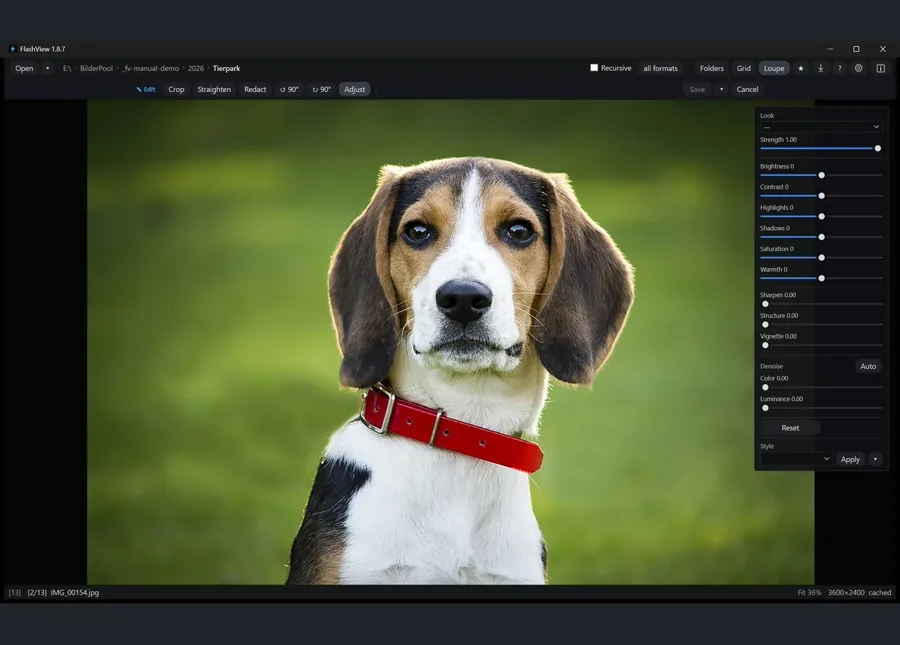
- ОбработкаНеразрушающе: ползунки, образы, кадрирование, ретушь.
- ЭкспортГотовые JPEG в папку - или передача в Photoshop.
Шаг за шагом в руководстве: весь путь от начала до конца →
Чем отличается
Создан для огромных папок
Без ожидания индексирования - открыли папку и сразу листайте. Остаётся отзывчивым даже на архивах в 100 000+ фото.
Молниеносно
Стрелки, колесо мыши, скролл - любое нажатие переключает на следующий снимок без заметной задержки, даже на 45-мегапиксельных JPEG. Это и есть Flash в названии.
Нативно для Windows
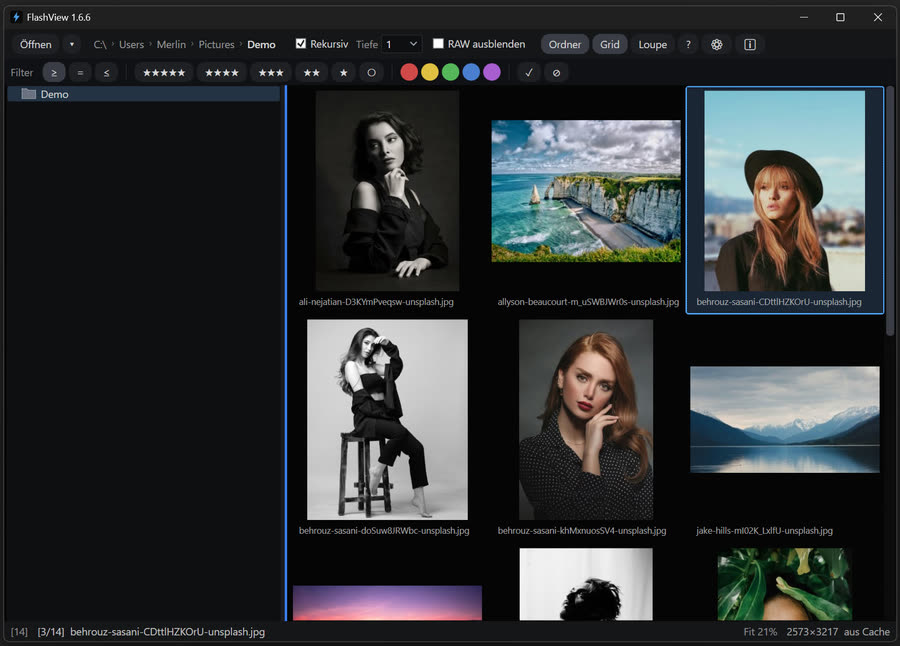
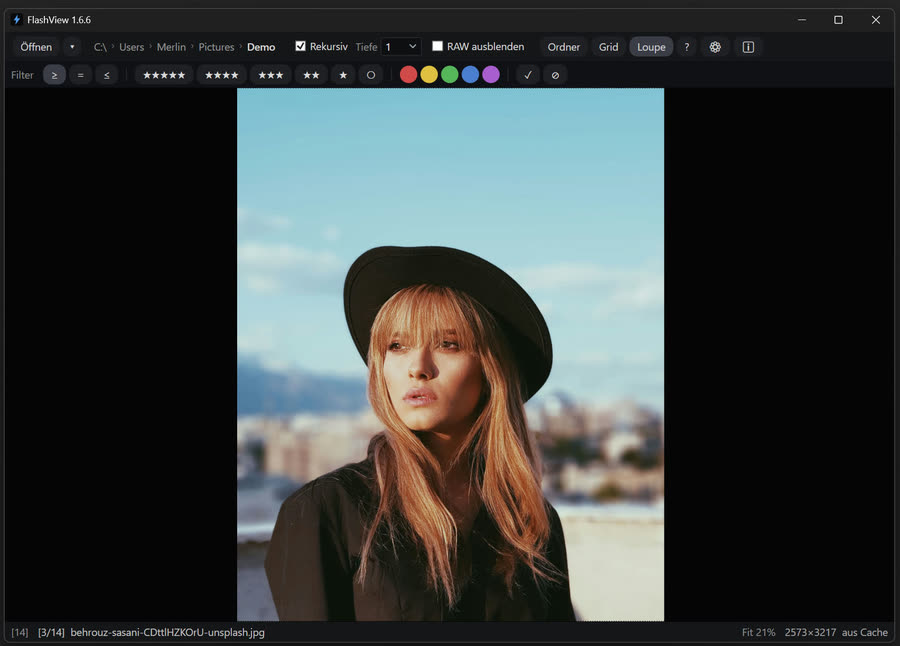
ПКМ по любому фото → Открыть с помощью FlashView → сразу в Лупе, вся папка уже загружена. G - в Сетку.
Бесконечный архив
Рекурсивно по всем съёмкам - без каталога, без ожидания. Откройте папку с фото и листайте всё в реальном времени. Глубина группировки управляет тем, как съёмки выстраиваются в сетке - кликом погружаетесь глубже.
Для кого
Хобби или про: открываете архив и в реальном времени листаете все съёмки - ни один другой инструмент так не умеет. На этой базе FlashView особенно хорошо подходит для:
Свадьба
2000+ кадров на событие, клиенту нужны хайлайты к среде. Пакетная оценка сотнями, цветовые метки по этапам, передача в Lightroom через XMP.
Портрет и студия
Проверка резкости попиксельно, клиент смотрит вместе. 1:1-зум для проверки фокуса в глазах, F11 отправляет текущее изображение в полный экран на втором мониторе для мгновенного отзыва клиента.
Дикая природа и спорт
Серии по 30 кадров, резкий - один. Быстрая прокрутка по похожим кадрам, 1:1-зум на резкий, X - отклонить остальные пакетом.
Событие и пресса
Дедлайн через два часа. Сортировка только клавиатурой, быстрая оценка и экспорт, без каталога между съёмкой и сдачей.
Возможности
- XMP-метаданные, которые читает любая программаЗвёзды, цветовые метки и флаги в стандартном XMP - читаются в Lightroom, Bridge, Capture One.
- Пакетная оценкаВыделите 1 000+ файлов, нажмите
3, готово.Ctrl+Zотменяет последнюю пакетную операцию. - Автопереход при отбореВключите его клавишей Caps Lock - и каждая оценка переносит вас к следующему снимку: одно нажатие, одно решение, один кадр вперёд.
Ctrl+Zвозвращает к оценённому снимку. Тот же приём, что в Lightroom и Photo Mechanic. - Фильтрация на летуПо звёздам (минимум / точно / максимум), цветовой метке, флагу выбора или отклонения, диапазону дат - или скрыть RAW целиком.
- Сравнение бок о бокНажмите
C, чтобы поставить два кадра рядом и выбрать самый резкий из серии - одна сторона активна для оценки, другая держится как эталон. - Гистограмма по запросуКлавишей
Hв Лупе включите RGB- и яркостную гистограмму, чтобы проверять экспозицию прямо во время отбора. - Импорт прямо с картыЗаберите все кадры с карты клавишами
Ctrl+I: при желании отдельная папка на каждый съёмочный день, ночная граница в 4 утра, чтобы концерт за полночь остался одной папкой, и переименование по своему шаблону. Каждый файл после копирования перечитывается и сверяется по контрольной сумме. - Обработка без потери оригиналаКлавиша
Eоткрывает режим обработки: кадрирование, выравнивание, поворот и ретушь - достаточно, чтобы сразу подготовить кадр для прессы. Полностью неразрушающе: оригинал остаётся нетронутым, любое изменение обратимо - и для JPEG, и для RAW. - Образы и ползункиВстроенные образы и собственные сохранённые стили, плюс ползунки экспозиции, контраста, цвета, шумоподавления и резкости. Стиль применяется ко всей выборке в Сетке - или к одному кадру в Лупе.
- В Photoshop и обратноПередайте кадр как плоский PSD, поработайте, сохраните - FlashView сам заметит изменение и сразу его покажет. PSD-файлы отображаются и напрямую.
- Экспорт выбранногоОтправьте выборку в папку как готовые JPEG клавишей
Ctrl+E- или скопируйте нетронутые оригиналы через Копировать в папку в контекстном меню. - Управление с клавиатуры0-5 оценка, P выбор, X отклонение, G/L Сетка/Лупа, Tab переключает, F полный экран, I EXIF, Del в корзину. Каждое действие работает и по множеству файлов сразу -
Ctrl+Zотменяет. F1 показывает все горячие клавиши. - Переход к любой папке
Ctrl+Fищет имена папок по всему дереву и переносит вас прямо туда. - Сортировка и группировкаПо имени или дате, по возрастанию/убыванию. Родительскую папку можно группировать по съёмкам с настраиваемой глубиной.
- Пять цветовых метокКрасная, жёлтая, зелёная, синяя, фиолетовая - в стандартном XMP.
- Широкая поддержка RAWCanon (CR3, CR2), Nikon (NEF, NRW), Sony (ARW, SR2), Adobe DNG, Fujifilm (RAF), Panasonic (RW2), Olympus (ORF), Pentax (PEF), Hasselblad (3FR, FFF), Samsung (SRW).
- Масштабирование1:1 попиксельно, по размеру окна, панорамирование.
- Фиксация масштабаЗафиксируйте масштаб и оставайтесь на том же 1:1-фрагменте, листая серию - пиксель-пипинг без повторного зума на каждом кадре.
- Режим второго экранаНажмите
F11, чтобы открыть полноэкранный просмотр текущего выбранного изображения на втором мониторе - вы продолжаете работать в сетке или Лупе на основном экране, пока клиент смотрит на втором. - СлайдшоуНажмите
Sдля автоматического показа текущей выборки или фильтра - скорость настраивается через всплывающее окно, работает в Лупе, сочетается сF(полный экран) илиF11(второй монитор). - Панель EXIFКамера, объектив, фокусное, диафрагма, выдержка, ISO, дата, размер в пикселях, автор, копирайт - в Лупе вызывается клавишей
I. - Фильтр и сортировка по EXIFСузьте папку по камере, объективу, ISO, диафрагме, выдержке или фокусному расстоянию - и сортируйте по ним. FlashView читает метаданные в фоне без потери скорости; включите один раз в настройках.
Системные требования
Минимум
- ОС
- Windows 10 21H2 или Windows 11, 64-бит
- CPU
- 4 ядра
- ОЗУ
- 8 ГБ
- Накопитель
- SATA SSD - HDD не поддерживаются
Рекомендуется
- ОС
- Windows 11, 64-бит
- CPU
- 8+ ядер
- ОЗУ
- 16 ГБ
- Накопитель
- NVMe SSD, ≥ 1 ГБ/с последовательное чтение
Частые вопросы
Почему FlashView такой быстрый?
Он использует приёмы из разработки игр, чтобы быть быстрым, - а не работает как обычный просмотрщик документов. Он всегда загружает только то, что вы вот-вот увидите - за мгновение до того, как увидите, - повторно использует память вместо повторного выделения и выполняет тяжёлое декодирование в фоновых потоках со строгим бюджетом времени, чтобы интерфейс никогда не подвисал. Сетка виртуализирована: существуют только плитки, которые видны на экране. Ничего экзотического - это обычное ремесло из разработки игр и демосцены, которое большинство фото-программ так и не применили, потому что их никогда не строили для 100 000 файлов в одной папке. И при всей игровой начинке это добротное, воспитанное Windows-приложение: аккуратно встроено в Проводник („Открыть с помощью“ и обычные ассоциации файлов) и вежливо работает в многозадачности рядом с Lightroom и остальными - без захвата полного экрана, без разрастания памяти.
Когда FlashView начинает тормозить?
Два жёстких ограничения: HDD не поддерживаются - FlashView работает с большим параллелизмом, и головки жёсткого диска просто не справляются. И слабое железо: старый CPU, мало RAM. 45-мегапиксельные JPEG на слабой машине рано или поздно станут заметно тормозить - обычно всё ещё быстрее других программ, но это уже физика.
Отправляются ли мои данные куда-либо?
FlashView работает чисто локально. Единственный сетевой вызов: проверка обновлений раз в день - чтобы доброжелательно сообщить, когда вышла новая версия.
Зачем локально, когда всё уходит в облако?
Потому что вычислительная мощность уже у вас на столе. Тренд - выносить вычисления в облако, хотя машина перед вами быстрая и большую часть времени простаивает. FlashView идёт обратным путём и снова задействует эту мощность локально: без ожидания загрузки, без обращения к серверу, без ежемесячной платы за то, что выполняется за миллисекунды на железе, за которое вы уже заплатили. Облако отлично подходит для обмена - а отобрать 100 000 кадров - это задача для машины перед вами.
Подписан ли FlashView цифровой подписью?
Да. Установщик и портативный ZIP имеют цифровую подпись проверенного издателя - Mathias Mischler, личность которого подтверждена Microsoft (Trusted Signing). У совсем новых версий Windows может один раз показать сообщение „Система Windows защитила ваш компьютер“, пока они не наберут репутацию по загрузкам; тогда нажмите Подробнее → Выполнить в любом случае. Подпись можно проверить самостоятельно: правый клик по файлу → Свойства → Цифровые подписи.
Где хранятся оценки?
В стандартном XMP. Для JPEG - внутри файла, для RAW - в XMP-файле-спутнике рядом. Никаких проприетарных баз, ничего, из чего нельзя потом выйти.
Импортирует ли FlashView каталоги Lightroom?
Нет. FlashView работает только с папками - никакой базы данных, никакого каталога, импортировать нечего. Оценки сохраняются в стандартном XMP: для JPEG прямо в файле, для RAW - в XMP-файле-спутнике рядом. Читается из любого XMP-совместимого инструмента и обратно (Lightroom, Bridge, Capture One).
Заменяет ли FlashView Lightroom?
Для большей части съёмки - да. Теперь FlashView закрывает всю цепочку сам: импорт с карты (папка на каждый съёмочный день, переименование, копия с проверкой контрольной суммы), просмотр, отбор, неразрушающая обработка и экспорт - без каталога, без базы данных, без импорта куда-либо. Просмотр и отбор - именно те шаги, где «Библиотека» Lightroom медленнее всего, и ради них FlashView и создан. В Lightroom вы уходите, когда нужна его глубина: профили объективов, маски, экстремальное восстановление, управление каталогом. Благодаря стандартному XMP ваши звёзды, цвета и флаги уже там, как только вы откроете съёмку. Если отдельный кадр нужно доработать в Photoshop, он уходит туда как PSD и возвращается распознанным автоматически. А если вы отбираете с моделями или внешними рецензентами, StarRate (наш плагин для Nextcloud) возвращает их оценки в тот же XMP. Весь путь, шаг за шагом →
Производительность RAW?
Для предпросмотра RAW используется встроенный JPEG из RAW-файла - не полное RAW-разрешение. Canon, Nikon и Sony тщательно протестированы и работают почти как JPEG. Остальные форматы (DNG, RAF, RW2, ORF, PEF, 3FR, FFF, SRW) тоже работают. Сознательное решение: для просмотра и отбора этого более чем достаточно, и на порядки быстрее, чем полная декодировка RAW. Подробнее про RAW и JPEG →
Можно ли проявлять RAW?
Да. Откройте RAW в режиме обработки - и FlashView проявит его настоящим RAW-движком: дебайеризация, 16 бит линейно, баланс белого «как снято». На этих данных доступны баланс белого, экспозиция, тоновая кривая и насыщенность, плюс образы, шумоподавление и детализация. Поддерживается широкий набор RAW-форматов - Canon, Nikon, Sony, Fujifilm, Panasonic, Olympus, Pentax, Hasselblad, Samsung и Adobe DNG; точный список есть в руководстве. Первое открытие большого RAW занимает момент (около секунды на быстрой машине, дольше на мини-ПК), дальше ползунки реагируют прямо при перетаскивании. В сам RAW-файл никогда ничего не пишется - рецепт лежит рядом и всегда обратим. Для профилей объективов, масок и экстремального восстановления специализированный конвертер идёт дальше. Проявка RAW в руководстве →
Что делают „Рекурсивно“ и „Глубина группировки“?
Две разные вещи, которые часто путают.
Рекурсия (клавиша R): просматривает все вложенные папки без ограничения глубины. Никакого режима, который это лимитирует, нет - сознательное решение, потому что папка с фото либо содержит нужные снимки, либо нет; глубина вложенности этого не меняет.
Глубина группировки (Toolbar / Настройки): управляет визуальной группировкой в Сетке, а не поиском. Активна только если в настройках включено „Группировать снимки по иерархии папок“. Определяет, какой уровень папок становится разделителем: при глубине 1 все снимки из „2025/*“ стоят в одном блоке; при глубине 2 каждая съёмка получает свою группу - все снимки „Hochzeit-Müller“ собраны в Сетке вместе, отделены от следующей съёмки. Это не ограничивает, насколько глубоко идёт поиск. Папки и группы в руководстве →
Что означают «Стандарт», «Скорость» и «Hi-Res» для миниатюр?
Три уровня. «Стандарт» (480 пикс.) рекомендуется по умолчанию - чёткие превью при умеренном размере кэша. «Скорость» (320 пикс.) лучше для медленных компьютеров и занимает меньше всего места на диске. «Hi-Res» (640 пикс.) даёт самые чёткие и детальные превью - идеально для мониторов высокого разрешения и 4K, но требует больше кэша. Переключить можно в любой момент через Настройки → Отображение → Миниатюра.
Есть ли кэш?
Да, кэш миниатюр - иначе превью пришлось бы заново декодировать при каждом переключении вида. Кэш лежит локально и содержит только сгенерированные миниатюры, никаких ваших фото или данных. Размер виден в Настройках, оттуда его можно в любой момент очистить.
Цветовые профили / ICC?
FlashView работает чисто в sRGB - без преобразования профилей, без пайплайна управления цветом. Это прежде всего решение ради скорости.
Что означает значок облака на некоторых изображениях?
Значок облака отмечает файлы, которые сейчас находятся только в вашем облачном хранилище (OneDrive, Nextcloud, Dropbox, iCloud …) и ещё не скачаны на локальный диск. Чтобы построить миниатюру, FlashView сначала пришлось бы скачать оригинал - поэтому по умолчанию такие файлы пропускаются, иначе при открытии большой папки облако молча скачает гигабайты данных.
Это настраивается в Настройки → Cloud-Thumbnails в трёх режимах:
Выкл. - файлы из облака никогда не загружаются (по умолчанию, безопаснее всего).
Предпросмотр - загружает миниатюры для ограниченного числа облачных файлов (2, 4, 6, 8 или 12, задаётся в «Число превью»), чтобы получить представление, не скачивая всё.
Загружать все - скачивает каждый облачный оригинал для построения миниатюр. Внимание: при больших фото-библиотеках это быстро превращается в много ГБ локального места и облачного трафика.
Какие операционные системы поддерживаются?
Windows - и пока только Windows. Windows - самый распространённый десктоп, и именно там стоит мощное железо - много ядер, много RAM, производительные GPU, - которое большую часть времени простаивает. Именно эту имеющуюся мощность FlashView задействует, а не выгружает в облако. На этом мы сосредоточены.
За FlashView
FlashView делает Mathias Mischler - фотограф-любитель с 15-летним стажем. Идея появилась при тестировании других фото-программ для родственного проекта StarRate: все тормозили на больших архивах с рекурсивным просмотром. Быстрый прототип сразу оказался на порядки шустрее - это и был старт FlashView. Скорость - не случайность: Mathias начинал в демосцене на C64 и Amiga, а позже работал над коммерческой игрой с 3D-движком реального времени - это школа, где весь смысл в том, чтобы выжать из обычного железа каждую миллисекунду.
Портретная фотография: @merlin1.de в Instagram →