
Vergleich
Alternative zum Adobe-Foto-Abo: FlashView + Affinity
Eine Alternative zu Lightroom und Photoshop, ganz ohne Abo: FlashView von der Karte bis zum Export, Affinity für alles mit Ebenen. Lightroom Classic zum Sichten und Entwickeln, Photoshop für die schweren Fälle - dafür zahlen die meisten das Foto-Abo, und Cloud, Handy-App und KI-Kontingent kommen mit, ob du sie willst oder nicht.
Was im Foto-Abo steckt
Den günstigsten Weg zu Lightroom Classic gibt es seit dem Wegfall des kleinen Foto-Abos nur noch mit 1 TB Cloud-Speicher: 23,79 Euro im Monat, gut 285 im Jahr. Darin stecken Lightroom Classic, Photoshop, das Cloud-Lightroom samt Handy-App und ein Kontingent für KI-Funktionen.
Wer seine Bilder auf der eigenen Platte hat und am Rechner arbeitet, nutzt davon zwei Programme. Den Speicher, die Synchronisation und die App bezahlt er trotzdem mit.
Die Aufteilung
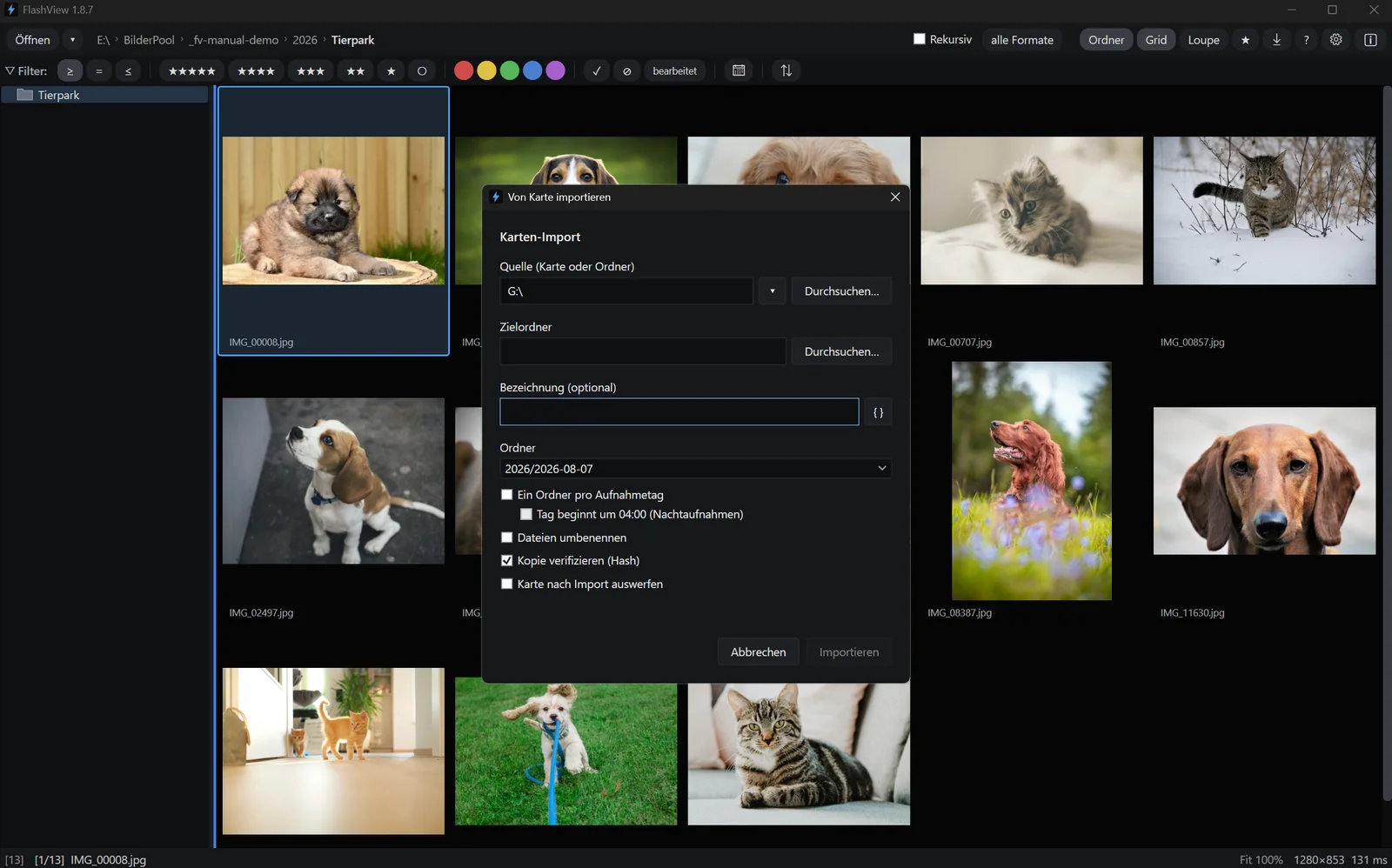
FlashView übernimmt die ganze Kette von der Karte bis zum fertigen Bild. Affinity übernimmt, was Ebenen braucht.
| Aufgabe | Bei Adobe | Ohne Abo |
|---|---|---|
| Karte einlesen, Ordner nach Datum, Umbenennen | Lightroom Classic | FlashView |
| Sichten, bewerten, aussortieren | Lightroom Classic, Bridge | FlashView |
| Filtern nach Sternen, Farbe, Kamera, Objektiv, Datum | Lightroom Classic | FlashView |
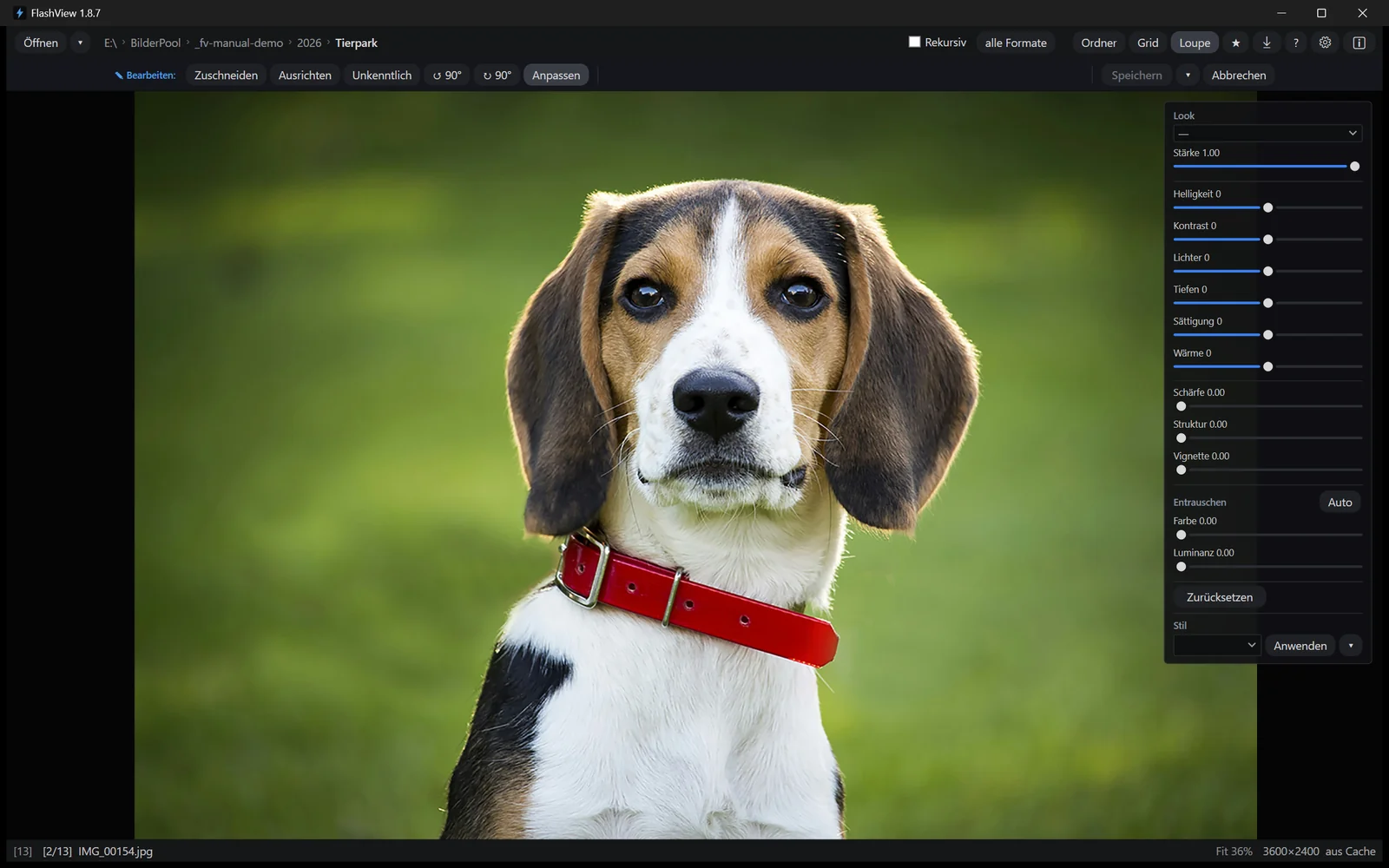
| RAW entwickeln, Looks, Zuschnitt | Lightroom Classic | FlashView |
| Export als JPEG | Lightroom Classic | FlashView |
| Ebenen, Masken, Retusche, Panorama, HDR | Photoshop | Affinity |
Bewertungen landen als Standard-XMP neben der Datei, nicht in einem Katalog. Du öffnest einen Ordner, und die Bilder sind da - auch hunderttausend, über alle Unterordner hinweg, ohne Import.
Was Affinity fehlt: der Lightroom-Teil
Wer Affinity schon nutzt, kennt die Lücke: Affinity ist ein Bildbearbeiter, keine Bildverwaltung. Es gibt keinen Katalog, kein schnelles Durchblättern eines ganzen Shootings, keine Sterne und Farbmarken über tausend Bilder. Genau diesen Teil übernimmt FlashView - und reicht Affinity nur die Bilder weiter, die wirklich Ebenen brauchen.
Der Weg eines Bildes zu Affinity
Die meisten Bilder brauchen nie mehr als Belichtung, Farbe und Zuschnitt - das erledigt FlashView direkt, non-destruktiv, das Original bleibt unangetastet. Für das eine Bild, bei dem ein Objekt weg muss oder eine Maske nötig ist, klickst du es in der Loupe rechts an und wählst Bearbeitung ▸ In Affinity bearbeiten.
Affinity bekommt das Bild als eigene Datei mit deiner bisherigen Bearbeitung. Du arbeitest mit Ebenen, Masken und Live-Filtern, Strg+S speichert direkt zurück, und FlashView zeigt das Ergebnis neben dem Original. Sterne und Farbmarke bleiben erhalten, und in Affinity bleibt alles weiter bearbeitbar. Das fertige Bild in voller Größe exportierst du in diesem Fall aus Affinity.
Photoshop geht genauso, falls du es behältst: Es bekommt ein PSD, und auch dort kommt das Ergebnis von selbst zurück.
Was du los bist
- Das Abo. FlashView ist ein Einmalkauf, Affinity ist seit Oktober 2025 kostenlos. Es gibt keine Laufzeit, nach der etwas abgeschaltet wird.
- Das KI-Kontingent. Generative Funktionen in Photoshop und Lightroom ziehen Credits aus einem monatlichen Kontingent. Wie groß es ist, legt Adobe fest und hat es seit 2025 mehrfach geändert. Was übrig bleibt, verfällt zum nächsten Abrechnungstermin.
- Cloud und App, die du nicht bestellt hast. Kein Speicher, den du mitbezahlst, keine Synchronisation, die dich daran erinnert.
- Den Katalog. Kein Import, bevor du ein Bild siehst, keine Datenbank, die gepflegt und gesichert werden will.
Der Umstieg
- Bewertungen mitnehmen: In Lightroom Classic alle Bilder wählen und Metadaten in Datei speichern. Danach stehen Sterne und Farbmarken in den XMP-Daten, und FlashView liest sie beim Öffnen des Ordners. Lightroom in deutscher Sprache schreibt deutsche Farbnamen - FlashView versteht beide.
- Bearbeitete Bilder: Lightroom-Entwicklungen kann FlashView nicht übernehmen. Was du fertig bearbeitet hast, exportierst du vorher als JPEG oder TIFF.
- Kameraprofile behalten: FlashView nutzt Adobes Kameraprofile, wenn sie auf dem Rechner sind. Installiere vor dem Deinstallieren von Lightroom den kostenlosen Adobe DNG Converter - er bringt dieselben Profile mit.
- Parallel testen: Beide Wege können eine Weile nebeneinander laufen. FlashView arbeitet direkt in deinen Ordnern und braucht keinen Import.
Mehr zu Lightroom allein, Tempo und Katalog im Vergleich mit Lightroom.
Selbst ausprobieren
FlashView läuft 60 Tage vollständig und kostenlos, ohne Registrierung, Affinity gibt es kostenlos bei Canva. Der ehrlichste Test ist ein echtes Shooting von der Karte bis zum fertigen Bild. Zum Download - danach ein Einmalkauf, kein Abo.